正直に言います。
僕、最初の半年くらい「GeminiがGmailの中で使える」ことに気づいていませんでした。
ChatGPTやClaudeは意識して開いていたのに、GmailやGoogleドキュメントの右上にあるGeminiアイコンを、ずーっとスルーしていたんです。
ある日、お客さんからの長い問い合わせメールを処理しながら「これGeminiに頼んだらどうなるんだろ」と試してみたら……要約して返信の下書きまで一瞬で作ってくれました。
30分かかっていたメール処理が5分に。「なんで今まで使ってなかったんだ」と、ちょっと後悔しました(笑)。
この記事では、Google WorkspaceでGeminiをどう使うか、手順通りに進めれば今日から使えるレベルで解説します。
難しい設定は一切なし。GmailもGoogleドキュメントも、今すぐ開いて試せます。
この記事でわかること
- GeminiがGoogle Workspaceのどこで使えるか
- Gmail・ドキュメント・スプレッドシート・Meetの具体的な手順
- 2026年最新の「Workspace Intelligence」で何が変わったか
- 個人事業主がすぐ使えるプロンプト例(コピペOK)


GeminiはGoogle Workspaceのどこで使える?【2026年最新】
「Gemini」と聞くと、別のアプリを開いてチャットするイメージがあるかもしれません。
でも今は違います。
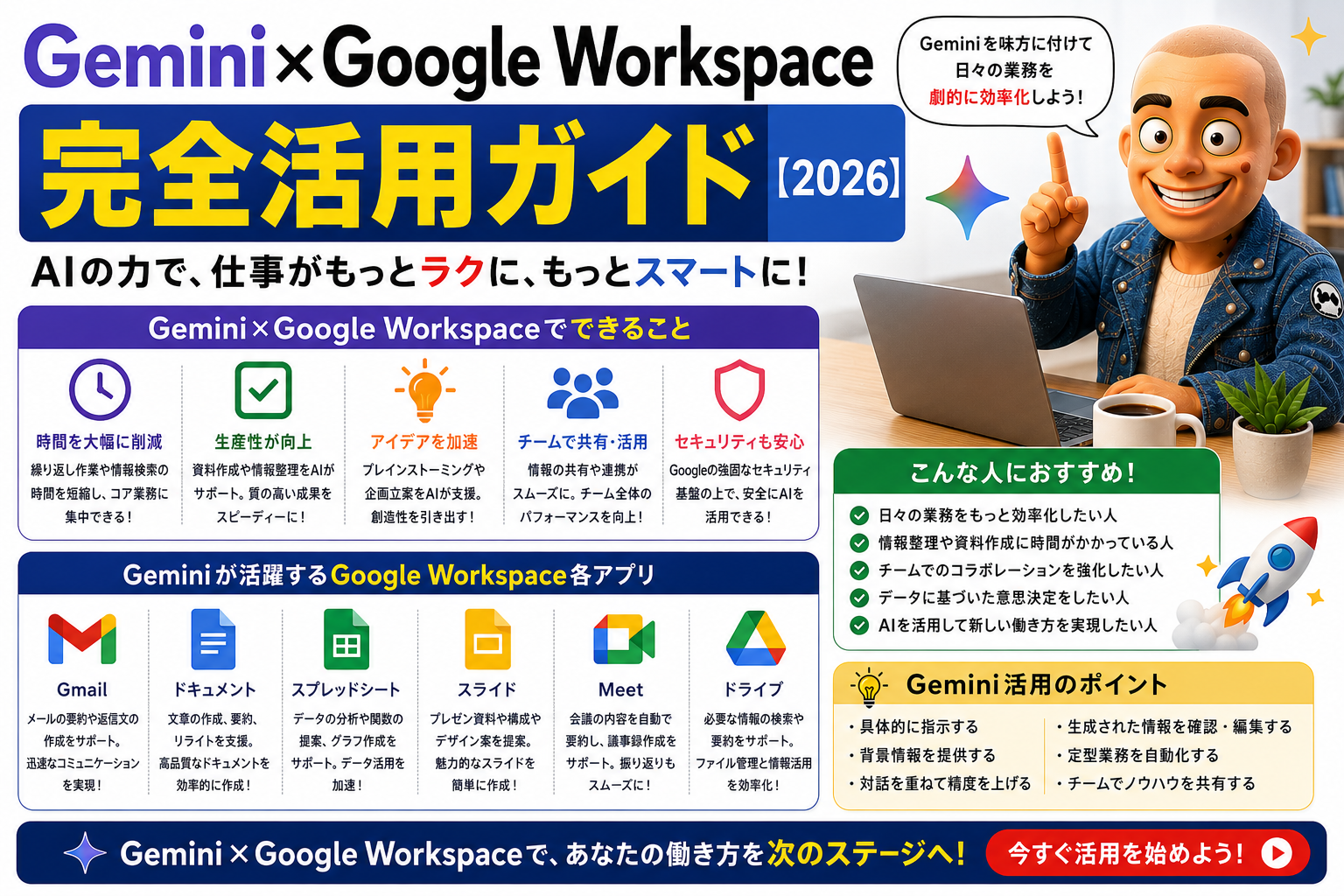
Gmail、Googleドキュメント、スプレッドシート、Meet、Drive……これら全部の中にGeminiが入っていて、いちいちタブを切り替えずに使えます。
2026年4月のGoogle Cloud Next ’26で発表された「Workspace Intelligence」は、さらに一歩進んだ仕組みです。GeminiがGmail・Drive・Chat・カレンダーを横断して文脈を理解し、「あなたが今何をしているか」を把握した上でアシストしてくれます。
毎回ゼロから説明しなくていい。これが地味にすごい。
どのプランでGemini×Google Workspaceが使える?
2025年1月以降、Google WorkspaceのBusiness Standard以上のプランにはGemini機能が追加料金なしで含まれています。
個人のGoogleアカウントでも、Gmailのサイドパネル機能は無料で試せます(日本国内でも順次展開中)。
| プラン | Gemini機能 | 月額目安 |
|---|---|---|
| 個人Googleアカウント(無料) | 基本機能のみ | 無料 |
| Google AI Pro | 全機能+高度モデル | 約2,900円 |
| Workspace Business Standard以上 | 全アプリで利用可 | プランによる |
まずは無料の範囲で試してみて、「もっと使いたい」と思ったらアップグレードする流れがおすすめです。
あわせて読みたい
【Gmail×Gemini】メール処理を5分の1にする使い方
繁忙期に限ってメールが一気に来ますよね。
僕の場合、車検の時期になると問い合わせメールが1日10件以上届くことがあります。全部読んで、内容を把握して、返信を書いて……これだけで午前中が終わっていました。
今はGeminiに「このメールを要約して、返信の下書きを作って」と頼むだけ。毎日1時間は返ってきます。
GmailでGeminiを使う手順【初心者でもできる】
- パソコンのブラウザで Gmail(mail.google.com) を開く
- 画面右上にある Geminiのアイコン(星マーク) をクリックする
- 右側にサイドパネルが開く
- 読みたいメールをクリックして開いておく
- サイドパネルに指示を入力して Enterキー を押す
ここまでで、Geminiのサイドパネルが使える状態になります。
💡 アイコンが見つからない場合
Googleアカウントのプランによってはまだ表示されていないことがあります。
Gmail画面右上の「設定」→「すべての設定を表示」→「Gemini」タブを確認してみてください。
Gmailで使えるプロンプト例【コピペOK】
サイドパネルに以下のように入力するだけです。
📋 メールを要約したいとき
このメールの要点を3行でまとめてください
📋 返信の下書きを作りたいとき
このメールへの返信を丁寧なビジネス文体で下書きしてください。
内容:来週の打ち合わせ日程を確認します
📋 優先メールを確認したいとき
この受信トレイの中で今日中に返信が必要なメールを教えてください
返信の下書きが出てきたら、内容を確認して「挿入」ボタンを押すと、返信欄にそのまま入力されます。あとは送信するだけです。
慣れてきたら指示を自分流にカスタマイズしていくのが楽しいですよ。これだけでメール処理の時間が劇的に変わります。
【Googleドキュメント×Gemini】文書作成が劇的に速くなる使い方
「ドキュメントを開いたはいいけど、何から書けばいいかわからない」という状態、ありませんか?
僕は見積書の説明文や、お客さんへのお礼メッセージを書くとき、よく手が止まります。ゼロから書くのって、意外と時間がかかるんですよね。
Googleドキュメントに入ったGeminiは、そういうときの「最初の一歩」を肩代わりしてくれます。
GoogleドキュメントでGeminiを使う手順
- パソコンのブラウザで Googleドキュメント(docs.google.com) を開く
- 新しいドキュメントを作成する(または既存のものを開く)
- 画面右上の 「Geminiに相談」アイコン をクリックする
- 右側にサイドパネルが開く
- 作りたい文書の内容を入力して Enterキー を押す
ここまでで、Geminiが文書の下書きを作ってくれます。
2026年4月からは「ボトムバー」という新しい入力エリアがドキュメントの下部にも表示されるようになりました。サイドパネルを開かなくても、そこから直接指示を入力できます。
Googleドキュメントで使えるプロンプト例
📋 お礼状・案内文を作りたいとき
車検のお客様へのお礼状を、親しみやすい文体で300字程度で書いてください
📋 メモを議事録に整理したいとき
以下のメモをもとに、会議議事録の形式に整理してください:
(ここにメモを貼り付け)
📋 文書を改善したいとき
この文書を読んで、改善点を3つ指摘してください
出てきた文章の気に入らない部分は「もっと簡潔に」「敬語を少し柔らかくして」と追加で指示できます。
ゼロから書くより、Geminiに下書きを作ってもらって手直しする方が、圧倒的に速いです。文章が苦手な方でも、これで乗り越えられます。
あわせて読みたい
【Googleスプレッドシート×Gemini】数式が書けなくても大丈夫な使い方
スプレッドシートの数式って、難しいですよね。
僕も「VLOOKUP」や「SUMIF」の書き方を毎回ネットで調べていました。「あの関数なんだっけ」「引数の順番が…」ってなる感じ、わかる方も多いはず。
Geminiに「こんな計算をしたい」と日本語で説明するだけで、数式を作ってくれます。しかもなぜその数式なのかの説明付きで。
GoogleスプレッドシートでGeminiを使う手順
- パソコンのブラウザで Googleスプレッドシート(sheets.google.com) を開く
- スプレッドシートを開く(または新規作成)
- 画面右上の 「Geminiに相談」アイコン をクリックする
- 右側にサイドパネルが開く
- やりたいことを日本語で入力して Enterキー を押す
ここまでで、Geminiが数式や表の提案をしてくれます。
2026年4月からは「スプレッドシートを自然言語で一から作る」機能も追加されました。「月次の売上管理表を作って」と入力するだけで、ひな形ごと作ってくれます。
Googleスプレッドシートで使えるプロンプト例
📋 数式を作りたいとき
A列に売上金額が入っています。B列に消費税(10%)を加えた合計を出す数式を教えてください
📋 関数がわからないとき
C列のデータから「修理」という言葉が含まれるセルだけを数えたいです。何という関数を使えばいいですか?
📋 データを分析したいとき
このスプレッドシートのデータをもとに、月別の売上推移を分析してください
数式が提案されたら、セルにそのまま貼り付けるだけです。数式が苦手な方には特に助かります。
【Google Meet×Gemini】会議の議事録を自動で作る方法
「会議に集中したいけど、議事録も取らないといけない」というジレンマ、ありますよね。
Google MeetにはGeminiの「ノートを取る」機能があります。会議中の会話をリアルタイムで文字起こしして、終わったあとに要約・決定事項・次のアクションまでまとめてくれます。
2026年4月からは、ZoomやTeamsなど他社ツールを使った会議でも、PCのマイクから音声を取り込んで議事録を作れる機能が順次展開中です。
Google MeetでGeminiを使う手順
- パソコンのブラウザで Google Meet(meet.google.com) を開く
- 会議を開始または参加する
- 画面下部のツールバーにある 「アクティビティ」ボタン をクリックする
- 「ノートを取る」を選択してオンにする
- 会議が終わったあと、GoogleドキュメントにAI要約が自動保存される
ここまでで議事録の作成は完了です。Googleドキュメントに保存されているので、関係者に共有するだけです。
💡 参加者への同意確認について
録音・文字起こし機能をオンにすると、参加者全員に「録音が開始されました」と通知が届きます。
事前に「議事録作成のためにGeminiを使います」と一言伝えておくとスムーズです。
会議中にメモを取る必要がなくなるので、会話に集中できます。これが一番「やってよかった」と感じる機能です。
【Google Drive×Gemini】ファイルを横断して情報を探す方法
「あの資料どこに保存したっけ」という状況、よくありますよね。
Google DriveのGemini機能を使うと、「先月の打ち合わせで出た見積書」「〇〇さんからもらった資料」など、ファイル名を覚えていなくても自然言語で検索できます。
Google DriveでGeminiを使う手順
- パソコンのブラウザで Google Drive(drive.google.com) を開く
- 画面右上の 「Geminiに相談」アイコン をクリックする
- 右側にサイドパネルが開く
- 探したい情報を自然な言葉で入力して Enterキー を押す
Google Driveで使えるプロンプト例
📋 ファイルを探したいとき
先月送った見積書を探してください
📋 関連ファイルをまとめて確認したいとき
「車検」に関連するドキュメントをすべてリストアップしてください
📋 複数ファイルを比べたいとき
この3つのファイルの内容を比較して、違いをまとめてください
検索結果にはソースとなったファイルも表示されるので、「どのファイルを参照したか」が一目でわかります。
Googleは「ユーザーのWorkspace内のデータをAIモデルのトレーニングや広告目的に使用しない」と公式に明言しています。アクセス権限外のファイルは検索対象になりません。
あわせて読みたい
個人事業主がGemini×Workspaceで今日から使える活用シナリオ3選
「機能はわかったけど、自分の仕事でどう使えばいいの?」という方のために、具体的なシナリオを紹介します。
シナリオ1:見積もり依頼メールへの返信を自動下書き
お客さんから「車検の費用を教えてほしい」というメールが届いたとします。
- Gmailでそのメールを開く
- Geminiサイドパネルを開く
- 以下のように入力する
📋 使うプロンプト
このメールへの返信を丁寧なビジネス文体で下書きしてください。
内容:車検の概算費用は車種によって異なるため、一度お車を拝見してから正確な見積もりをお出しします。来週のご都合をお聞かせください。
- 出てきた文章を確認して「挿入」を押して送信
3分でメール返信完了です。
シナリオ2:月次の作業記録をGeminiで整理する
メモ帳にバラバラに書いた月の作業記録を、Googleドキュメントに貼り付けてGeminiに整理してもらいます。
📋 使うプロンプト
以下の作業メモをもとに、月次報告書の形式にまとめてください。
件数・内容・特記事項の3項目で整理してください:
(作業メモをここに貼り付け)
10分かかっていた月次まとめが1分で終わります。
シナリオ3:Google Meetの打ち合わせ議事録を自動生成
協力業者との打ち合わせをGoogle Meetで行う際、「ノートを取る」機能をオンにするだけです。
- Meet会議を開始する
- 「アクティビティ」→「ノートを取る」をオン
- 会議終了後、Googleドキュメントに議事録が自動生成される
- 必要に応じて修正して関係者に共有する
会議中にメモを取る必要がなくなるので、会話に全力で集中できます。
あわせて読みたい
Gemini×Google Workspaceのよくある質問
Q. 普通のGmailアカウントでGeminiは使えますか?
はい、個人のGmailアカウントでもGeminiのサイドパネル機能は使えます(日本国内でも順次展開中)。
まず追加費用なしで試してみて、より高度に使いたい場合はGoogle AI Proプランへの移行を検討してください。
Q. Gemini in WorkspaceとChatGPT、どちらを使えばいいですか?
Google Workspaceをすでに使っているならGemini in Workspaceが便利です。Gmail・ドキュメント・スプレッドシートを横断して使えるのが強みです。
長文分析や複雑なプロンプト作業はClaude・ChatGPTが向いています。用途で使い分けるのがベストです。
Q. 入力したデータはGoogleの学習に使われますか?
Googleは「Workspace内で処理されたデータが公開AIモデルのトレーニングや広告目的に利用されることはない」と明言しています。
重要な機密情報を扱う際は、最新の公式プライバシーポリシーもあわせてご確認ください。
Q. Meet以外の会議ツール(ZoomやTeams)でも議事録は作れますか?
2026年4月のCloud Next ’26の発表によると、PCのマイク音声を通じて他社ツール使用中でも議事録を作れる機能が順次提供予定です。
展開タイミングはプランや地域によって異なるため、最新情報はGoogleの公式サイトで確認してください。
まとめ:Gemini×Google Workspaceで毎日の業務を変える
この記事で紹介した内容をまとめます。
- Gmail:メール要約・返信下書きをサイドパネルから指示するだけ
- Googleドキュメント:文書の下書き作成・校正・要約が一瞬でできる
- Googleスプレッドシート:数式を日本語で指示して生成してもらえる
- Google Meet:「ノートを取る」をオンにするだけで議事録が自動生成
- Google Drive:ファイル名を覚えていなくても自然言語で検索できる
どれも「右上のアイコンをクリックして指示を入力するだけ」という操作です。
まずGmailのサイドパネルを開いて、今日届いたメールを1本要約させてみてください。それだけで「あ、こういう感じか」とすぐ掴めます。
一度使い始めると、「なんで今まで使ってなかったんだろ」ってなりますよ。本当に。
📖 あわせて読みたい

 むきぐりチャンネルを見る