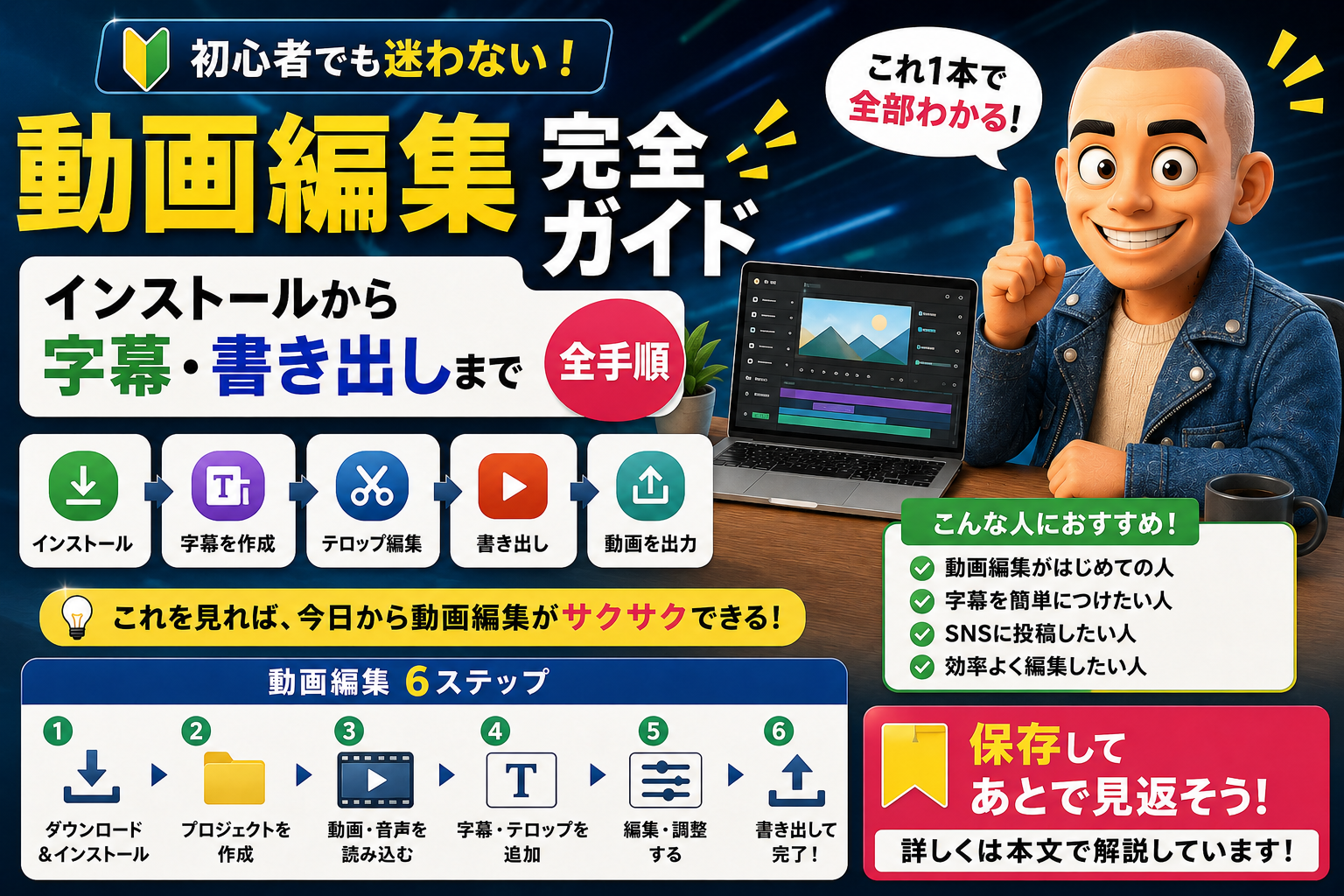
「動画編集ってむずかしそう」と思ってずっと後回しにしていたのに、VREWを使ったら字幕が自動でついて、カット編集まで終わってしまった——そんな体験をした人が急増しています。
僕も最初は半信半疑でした。自動車修理の仕事をしながらYouTubeショートを作り始めたとき、編集に時間をかけたくなかった。そこでVREWを試したところ、10分の動画が30分以内に編集完了できるようになりました。
この記事では、VREWのインストールから字幕生成・カット編集・書き出しまでを1記事で完結できるように全手順を解説します。「ここで詰まる」ポイントも先回りして紹介しているので、初めてでも迷わず進められます。
📋 この記事でわかること
・VREWの無料版でできることとできないこと
・インストールからアカウント登録までの手順(Windows・Mac対応)
・字幕の自動生成と編集のコツ
・YouTubeショートに最適な書き出し設定
・よくあるつまずきポイントと解決策


VREWって何者? 無料でここまでできるのが正直すごい
VREWは韓国のVoyagerX社が開発したAI搭載の動画編集ソフトです。一番の特徴は「しゃべった音声を読み取って字幕を自動生成する」機能で、撮影した動画を読み込むだけで字幕が自動で出来上がります。
さらに無音部分を自動検出してカットしてくれるので、「えーっと」「あー」といった無駄な間も自動で除去できます。編集の8割をAIがやってくれるイメージです。透かし(ウォーターマーク)も入らないので、完成した動画をそのままYouTubeにアップできます。
無料版でできること・できないこと
| 機能 | 無料版 | 有料版 |
|---|---|---|
| 字幕自動生成 | 月120分まで | 無制限 |
| 無音カット | ◎ | ◎ |
| 書き出し(透かしなし) | ◎ | ◎ |
| AI翻訳字幕 | △(制限あり) | ◎ |
| 文字起こしエクスポート | ◎ | ◎ |
月120分という制限はありますが、YouTubeショートや短尺動画なら無料版だけで十分まかなえます。僕もしばらく無料版で使い続けていました。
インストールは5分で終わります。まずここから始めよう
VREWはWindows・Mac・Linux対応のデスクトップアプリです。スマホアプリもありますが、字幕の修正や書き出し設定まで含めるとPC版が断然使いやすいです。最初からPC版で始めることをおすすめします。
ダウンロードとインストール手順
- 公式サイト(https://vrew.voyagerx.com/ja/)にアクセスする
- 画面中央の「無料ダウンロード」ボタンをクリックする
- 自分のOSに合ったインストーラー(Windows版 or Mac版)を選んでダウンロードする
- ダウンロードしたファイルを開き、「インストール」をクリックして進める
- インストール完了後、VREWを起動する
インストール自体は特に迷うところはありません。起動すると最初にアカウント登録またはログインの画面が表示されます。
アカウント登録の手順
- 「新規登録」をクリックする
- メールアドレスとパスワードを入力する
- 登録したメールアドレスに確認メールが届くので、メール内のリンクをクリックする
- 再度VREWを起動して、登録したメールアドレスとパスワードでログインする
Googleアカウントでのログインも使えます。確認メールが届かないときは迷惑メールフォルダを確認してみてください。そこにある場合がほとんどです。
ここまで完了したら、VREWが使える状態になりました。次はいよいよ動画を読み込みます。
動画を読み込んだら、AIが自動で字幕を作ってくれる
VREWで一番感動するのは、動画を読み込むだけで字幕が自動生成されるところです。テキストを1文字も手入力しなくていいのは本当に楽です。手順を見ていきましょう。
新規プロジェクトの作成と動画読み込み
- VREWを起動して、ホーム画面の「新しいプロジェクト」をクリックする
- 「PCから動画/音声/画像を読み込む」を選択する
- 編集したい動画ファイルを選ぶ(MP4・MOV・AVIなど主要な形式はほぼ対応)
- 言語選択の画面が出るので「日本語」を選ぶ
- 「開始」ボタンをクリックして待つ
あとはVREWが自動で処理してくれます。動画の長さによりますが、1〜3分程度で字幕の自動生成が完了します。処理中はほかのことをしていて大丈夫です。
📋 Tips:動画ファイルの形式について
MP4・MOV・AVI・MKVなど主要な形式はほぼ対応しています。スマホで撮影した動画(.mov)もそのまま読み込めます。「読み込めない」と表示された場合はHandBrakeという無料ツールでMP4に変換してから試してみてください。
字幕の精度はどのくらい?
日本語の認識精度はかなり高く、標準的な話し方なら体感で90〜95%は正確に文字起こしされます。専門用語や固有名詞はたまに誤認識されるので、生成後に一度確認が必要です。
僕が車の説明をした動画では「ディスクブレーキ」が「ディスク部リック」と変換されたことがありました。技術用語は1回チェックする習慣をつけておくと安心です。逆に言えば、そこさえ直せばほぼ完成です。
字幕の編集は「テキストを直す感覚」でできる。動画の知識は不要です
VREWの編集画面は、動画のタイムラインと字幕テキストが横に並んでいます。テキストを書き直すと動画の字幕もリアルタイムで変わる仕組みなので、動画編集ソフトの操作を知らなくても問題ありません。
字幕の修正手順
- 誤認識されている字幕テキストをクリックする
- テキストを直接書き直す(Wordの文書を修正する感覚でOK)
- 次の字幕に進んでチェックを続ける
全体を一通りチェックしても、5〜10分程度で終わることがほとんどです。
無音カット(自動カット)の使い方
- 上部メニューから「編集」をクリックする
- 「無音区間を削除」を選択する
- 削除する無音の長さを設定する(0.5秒以上を目安にすると自然な仕上がりになる)
- 「適用」をクリックする
これだけで「えーっと」「あのー」といった無駄な間が一気に消えます。全体の尺が10〜20%短くなることも珍しくありません。テンポが上がって、視聴者が最後まで見てくれやすくなります。
📋 Tips:字幕のデザインを変えたい場合
画面右側の「スタイル」パネルでフォント・サイズ・色・背景を変更できます。YouTubeショート向けにはフォントサイズを大きめ(60〜80px程度)に設定して、背景に半透明の黒帯を入れると視認性がグッと上がります。
字幕の修正と無音カットが完了したら、動画の中身はほぼ完成です。
書き出しはここだけ注意。設定を間違えると後悔します
編集が終わったら書き出し(エクスポート)です。「縦動画のはずが横になった」「画質が思ったより悪い」というミスは、ほとんどがここの設定を確認していないことで起きます。先に確認しておきましょう。
YouTubeショート向け書き出し手順
- 画面右上の「書き出し」ボタンをクリックする
- 「動画」を選択する
- 解像度を「1080×1920(縦型)」に設定する
- フレームレートを「30fps」に設定する
- 字幕の設定で「ハードサブ(動画に焼き込む)」を選ぶ
- 保存先フォルダを指定して「書き出し」をクリックする
📋 ハードサブとソフトサブの違い
「ハードサブ」は字幕が動画に直接焼き込まれます。YouTubeショートやSNS投稿にはこちらが一般的です。「ソフトサブ(SRT)」は字幕データを別ファイルとして書き出す形式で、後から字幕だけ差し替えたいときに便利です。迷ったらハードサブで問題ありません。
横型動画(通常のYouTube・ブログ埋め込み)向け設定
解像度を「1920×1080」に変更するだけで横型に切り替わります。それ以外の設定は縦型と同じで問題ありません。数字の順番だけで縦横が変わるので、ここだけ確認する習慣をつけてください。
書き出しが完了したら、指定したフォルダにMP4ファイルが保存されています。これでVREWの編集作業はすべて完了です。
VREWのよくある質問・トラブル解決Q&A
VREWを使い始めると、同じところで詰まる人が多いです。事前に知っておくと焦らずに済みます。
Q. 字幕生成が途中で止まる・失敗する
原因の多くはインターネット接続の問題です。VREWの字幕生成はクラウドで処理されるため、通信が不安定だと途中で止まります。Wi-Fiの接続を確認してから「再試行」を押してみてください。それでも止まる場合は、動画ファイルのサイズが大きすぎることがあるので、短く分割してから読み込む方法も有効です。
Q. 動画ファイルが読み込めない
ファイル形式が対応していないか、ファイルが壊れている場合があります。HandBrakeという無料ツールでMP4に変換してから読み込み直すと解決することがほとんどです。HandBrakeはWindows・Mac両対応で、検索するとすぐ見つかります。
Q. 書き出した動画の縦横が逆になった
書き出し設定の解像度を確認してください。縦型は「1080×1920」、横型は「1920×1080」です。数字の順番が逆になっているだけで縦横が入れ替わります。見た目がそっくりなので間違えやすいポイントです。
Q. 無料版の月120分を使い切った
翌月になれば自動的にリセットされます。急ぐ場合は有料プランへのアップグレードを検討してください。有料版は月額2,200円前後(税込)が目安です。動画制作を本格化させるなら、月あたりのコストとしては十分元が取れます。
Q. 字幕の位置がズレて画面の端に表示される
字幕テキストボックスを直接ドラッグして位置を調整できます。また「全字幕に適用」ボタンを使うと、全シーンの字幕位置を一括変更できて便利です。1つを直してから全適用するのが最短の直し方です。
Q. VREWが起動しない・画面が真っ白で動かない
起動しないときにまず試したいのはアプリの入れ直しです。インストール途中でファイルが壊れていることがあるので、一度アンインストールして公式サイトから最新版をダウンロードし直すと直ることが多いです。起動はするけど画面が真っ白・グレーのまま固まる場合は、PCの再起動か、グラフィックドライバーの更新を試してみてください。古いPCだとメモリ不足で立ち上がりが極端に遅いだけのこともあるので、ほかのアプリを閉じてから開くのも有効です。
Q. 字幕を縦書きにしたい
結論から言うと、VREWには字幕を縦書きにする専用機能は今のところありません(2026年時点)。どうしても縦書きにしたい場合は、テキストボックスの横幅を極端に狭くして折り返す方法がありますが、字間が不自然になりやすく、正直きれいには見えません。きっちり縦書きにするなら、VREWで「ファイル→別の形式で保存→画像」で字幕を書き出して、Canvaなどでテロップだけ縦書きに作り直すほうが仕上がりは安定します。縦書きは要望が多い機能なので、今後の対応に期待したいところです。
Q. VREWは完全無料で使えますか?
無料版では月120分まで字幕自動生成が使えます。透かし(ウォーターマーク)も入らないため、YouTubeショートや短尺動画であれば無料版だけで十分対応できます。
Q. VREWはスマホでも使えますか?
iOS・Android向けのスマホアプリも提供されています。ただし細かい字幕編集や書き出し設定はPC版のほうが操作しやすいため、本格的な動画編集にはPC版の使用をおすすめします。
Q. 字幕の認識精度はどのくらいですか?
標準的な日本語の話し方であれば90〜95%程度の認識精度があります。専門用語や固有名詞は誤変換されることがあるため、生成後に一度見直すことをおすすめします。
Q. 書き出したMP4にウォーターマークは入りますか?
無料版でもウォーターマーク(透かし)は入りません。書き出したMP4ファイルはそのままYouTubeやSNSにアップロードして使えます。
Q. WindowsとMacどちらでも使えますか?
Windows・Mac・Linux全対応しています。公式サイト(https://vrew.voyagerx.com/ja/)からOSに合ったインストーラーをダウンロードしてください。
VREW導入でこれだけ変わった。実際の作業時間を公開します
「本当に効果があるの?」という疑問に答えるために、僕がYouTubeショートをVREWで作るようになってからの実際の変化を出します。
| 工程 | VREW導入前 | VREW導入後 |
|---|---|---|
| 撮影 | 10分 | 10分(変わらず) |
| 字幕作成 | 40〜60分 | 5分(自動生成+確認) |
| カット編集 | 20〜30分 | 5分(自動カット+微調整) |
| 書き出し | 10分 | 5分 |
| 合計 | 80〜110分 | 約25分 |
1本あたり約1時間の時短になりました。本業の合間に動画を量産できるようになったのはVREWのおかげです。この記事を書いている時点で、YouTubeショートは4日間で9,000回以上再生されています。
動画の本数が増えれば、YouTube経由でブログへの流入も増えます。VREWはその土台を支えてくれるツールです。
📋 あわせて読みたい
まとめ:VREWは動画編集の「面倒くさい」をまるごと消してくれるツール
VREWで解決できることをまとめます。
- 字幕を手打ちする手間 → 自動生成で5分以内に完了
- 無音・無駄な間のカット → ワンクリックで自動削除
- 書き出し設定の複雑さ → 解像度を選ぶだけ
動画編集に苦手意識がある人ほど、VREWから始めるのが正解です。「編集できた」という成功体験を1本積むことで、次を作るハードルが一気に下がります。
まずは無料版で1本だけ作ってみてください。30分後には完成した動画が手元にあるはずです。
YouTubeショートの作り方・収益化の流れに興味がある方はこちらも参考にしてください。
→ AIでYouTubeを収益化する方法【完全ガイド】
実際にVREWを使ってYouTubeショートを16本投稿した結果と、伸びた動画・伸びなかった動画の違いはこちらで公開しています。
→ YouTubeショート16本投稿したリアルな結果【再生数・全公開】

 むきぐりチャンネルを見る