最初に正直に言っておきます。僕、議事録って取らないんですよ。そもそも会議っていうものが無い仕事なんですよね(笑)。
じゃあなんでこの記事書いてるの、って話なんですけど。文字起こしって、議事録じゃなくても他のことに使えそうだなと思って。あと、周りの友人で「これ必要そうだな」って人もいる。
で、自分もこの先、必要になる場面が来るかもしれない。そういう時のために、先に調べて置いとく。このブログ、だいたいそういう「自分と周りのためのメモ」なんですよね。
なので今回は「僕は使ってないけど、こう使えるらしい」というスタンスで、ちゃんと使える形に整理しておきます。
📌 先に結論:日本語の文字起こしなら、まずNottaを無料で試すのが手っ取り早い、とされています。議事録だけじゃなく、しゃべった内容を文字にしたい場面なら何でも使える、というのが調べてみての印象です。


議事録に縁がない僕でも「これは使えそう」と思った理由
会議は無いって言いましたけど、「しゃべった内容を文字にしたい」場面なら、実はけっこうあるんですよね。
たとえば僕はYouTubeもやってるんですが、撮った動画の音声を文字に起こせば、そのままブログや字幕に流用できる。あと、運転中や作業中に思いついたネタを声でメモして、あとで文字にする、とか。
お客さんから口頭で受けた要望を、その場で録っておいて後で文字に残す、みたいな使い方もできそうです。つまり「議事録」って名前で見ると自分に関係なく感じるけど、「文字起こし」と捉えると急に身近になる。だから書いてます。
AI文字起こしツール、まずどれ?
文字起こし・議事録に使えるツールはいくつかあります。全部試す必要はなくて、日本語メインなら選択肢はわりとシンプルです。
| ツール | 無料の範囲 | 特徴 |
|---|---|---|
| Notta | 月120分まで無料 | 日本語特化・要約まで一気に |
| ChatGPT+Whisper | API利用料 | 自由度が高い・カスタム向き |
| Gemini(Meet連携) | Workspaceのプラン次第 | Google Meetを使う人に手軽 |
| Otter.ai | 無料枠あり | 英語に強い・日本語は弱め |
Otter.aiは英語特化なので、日本語の専門用語(「板金塗装」「車検整備」みたいなやつ)の認識は弱いとされています。日本語メインなら、まずNottaから見るのが無難そうです。
Nottaの使い方(僕はまだ使ってないけど、流れはこう)
Nottaは日本語特化の文字起こし・AI要約ツールで、無料プランで月120分まで使えるとされています。まず触ってみるにはちょうどいい範囲ですね。Nottaの公式サイトを開くところから書きます。
STEP1:アカウントを作る
- Nottaの公式サイトを開く
- 「無料で始める」をクリックする
- Googleアカウントを選んでサインアップする
- ダッシュボード(最初の画面)が開いたら準備完了
📋 スマホアプリも入れておくと楽
iPhone・Android両方アプリがあります。外でスマホで録音→あとでパソコンで確認、という流れが一番ラクだとされています。
STEP2:音声ファイルをアップロードする
- ダッシュボード左上の「+新規」をクリックする
- 「ファイルをインポート」を選ぶ
- 録音ファイル(MP3・M4A・MP4など)を選択する
- 言語の「日本語」を選んでアップロードを開始する
STEP3:文字起こしを確認・修正する
- 数分待つと、文字起こしがタイムライン付きで表示される
- 誤認識された専門用語や固有名詞はクリックして直接直す
- 発言者のラベルは右クリックで名前を付けられる
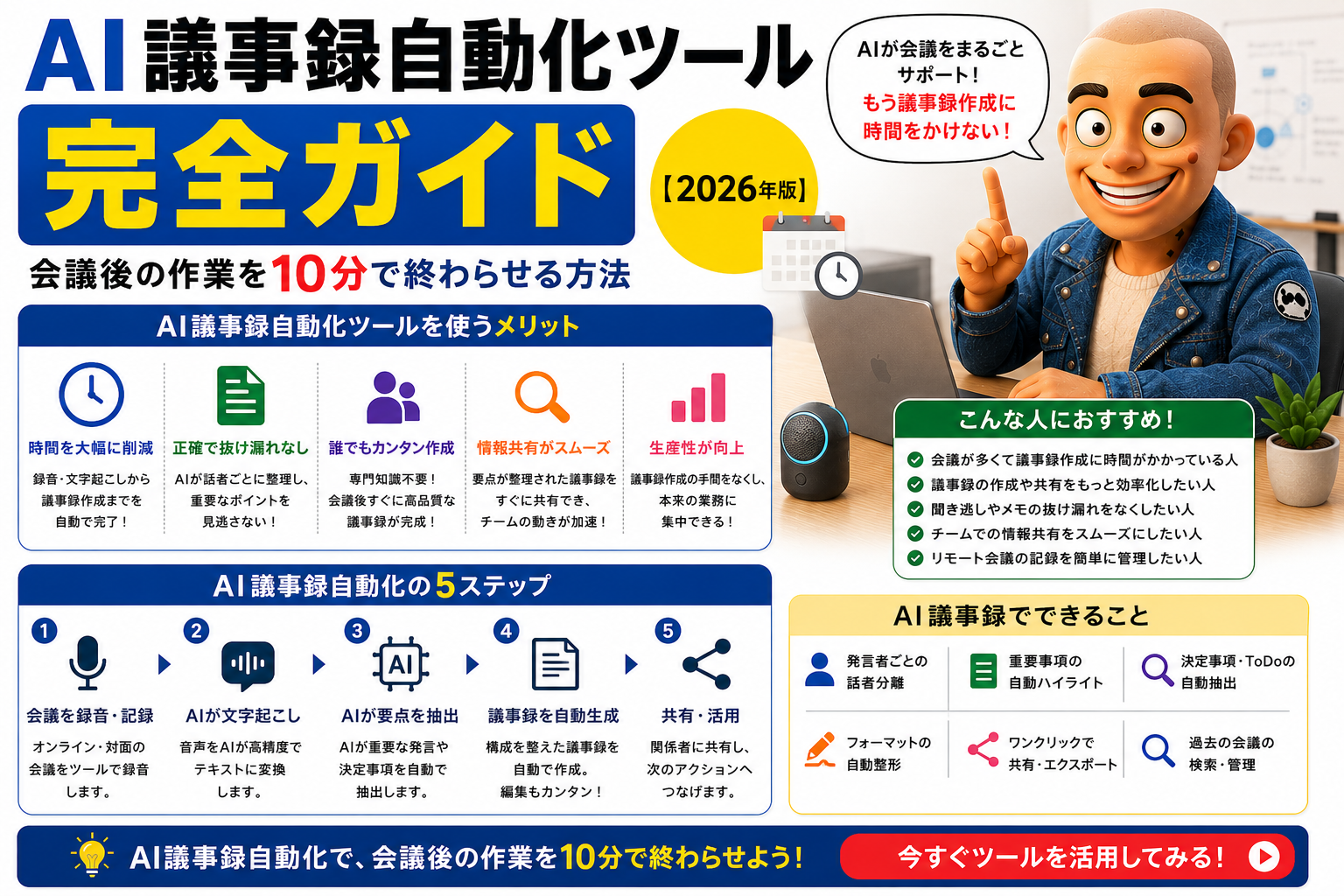
STEP4:AI要約で議事録を自動生成する
- 文字起こし画面の右上「AI要約」ボタンをクリックする
- 「会議の要点」「アクションアイテム」「決定事項」にチェックを入れる
- 「要約を生成」を押すと、30秒〜1分で要点がまとまる
- 右上の「エクスポート」からWord・PDF・Notionなどに書き出す
ここまでの所要時間は、録音のアップロードから5〜10分程度とされています。手書きでまとめてたころと比べたら、まあ相当ラクなんでしょうね。毎月たくさん使うなら有料プラン(月額¥1,700〜)でリアルタイム文字起こしやZoom連携も付く、とのことです。
もっと自由にやりたい人向け:ChatGPT+Whisper
Nottaで物足りなくなったら、ChatGPTのWhisper連携という手もあるとされています。「自分のフォーマットで議事録を出したい」「顧客名や車番を自動で伏せたい」みたいなカスタムが、プロンプト次第でできるらしいです。
📋 議事録生成プロンプト例
以下の文字起こしテキストを読み、【日時・参加者・議題・決定事項・アクションアイテム(担当者・期限つき)】の5項目で構造化した議事録を作成してください。ビジネス文書として箇条書きで、250文字以内にまとめてください。
このあたりのプロンプトのコツはChatGPT×Gmail自動化でも触れてます。メール作業もまとめて楽にしたい人はAIメール自動返信のほうも。
Google Meetを使ってるなら:Geminiが一番手軽
もしすでにGoogle WorkspaceでMeetを使ってるなら、Geminiの議事録機能が一番ラクだとされています。一定プラン以上だと、Meet中に「文字起こし」「要約」ボタンが出て、会議のあとGoogleドキュメントに自動保存される、とのこと。
すでにGoogleで完結してる人は、新しいツールを増やさずに済むのがいいですね。
僕の場合・周りの場合、どう使うか
正直、今の僕は議事録を取らないので、すぐにガッツリ使うことはないと思います。でも、さっき書いたみたいに、YouTubeの音声を文字にするとか、声でメモを残すとかなら、そのうち使うかもしれない。
あと、周りに打ち合わせや会議が多い友人がいるので、そういう人には普通に役立ちそうだなと。僕みたいに自分で完結する仕事より、人と動く仕事の人のほうが効きそうです。日々の効率化全般はAI業務効率化TOP10や個人事業主のAI活用にまとめてます。
よくある質問
Q. 無料でどこまでできる?
Nottaは月120分まで無料とされています。まず試すには十分な範囲です。
Q. 日本語の精度は大丈夫?
日本語特化のNottaやWhisperは精度が高めとされています。専門用語は誤認識を後から直せばOKです。
Q. 議事録以外にも使える?
使えます。動画の文字起こし、音声メモ、口頭メモの記録など、しゃべった内容を文字にしたい場面なら何でも。
まとめ:今の自分に不要でも、置いとく価値はある
僕みたいに会議が無い人でも、「しゃべった内容を文字にしたい」場面は意外とある。だから議事録ツールって、名前以上に使い道が広いんですよね。
今すぐ要らなくても、必要になったときにサッと使えるように。あと、周りに必要そうな人がいたら教えてあげる、くらいの気持ちで見てもらえれば。まぁ、そんな感じです。
👉 次にやること:スマホの録音アプリで、5分くらい何か喋ってみてください。そのファイルをNottaに入れて文字起こしを試すだけで、「あ、これ自分の何に使えるか」が見えてきます。
関連記事:ChatGPT×Gmail自動化 / AIメール自動返信 / 個人事業主のAI活用

 むきぐりチャンネルを見る