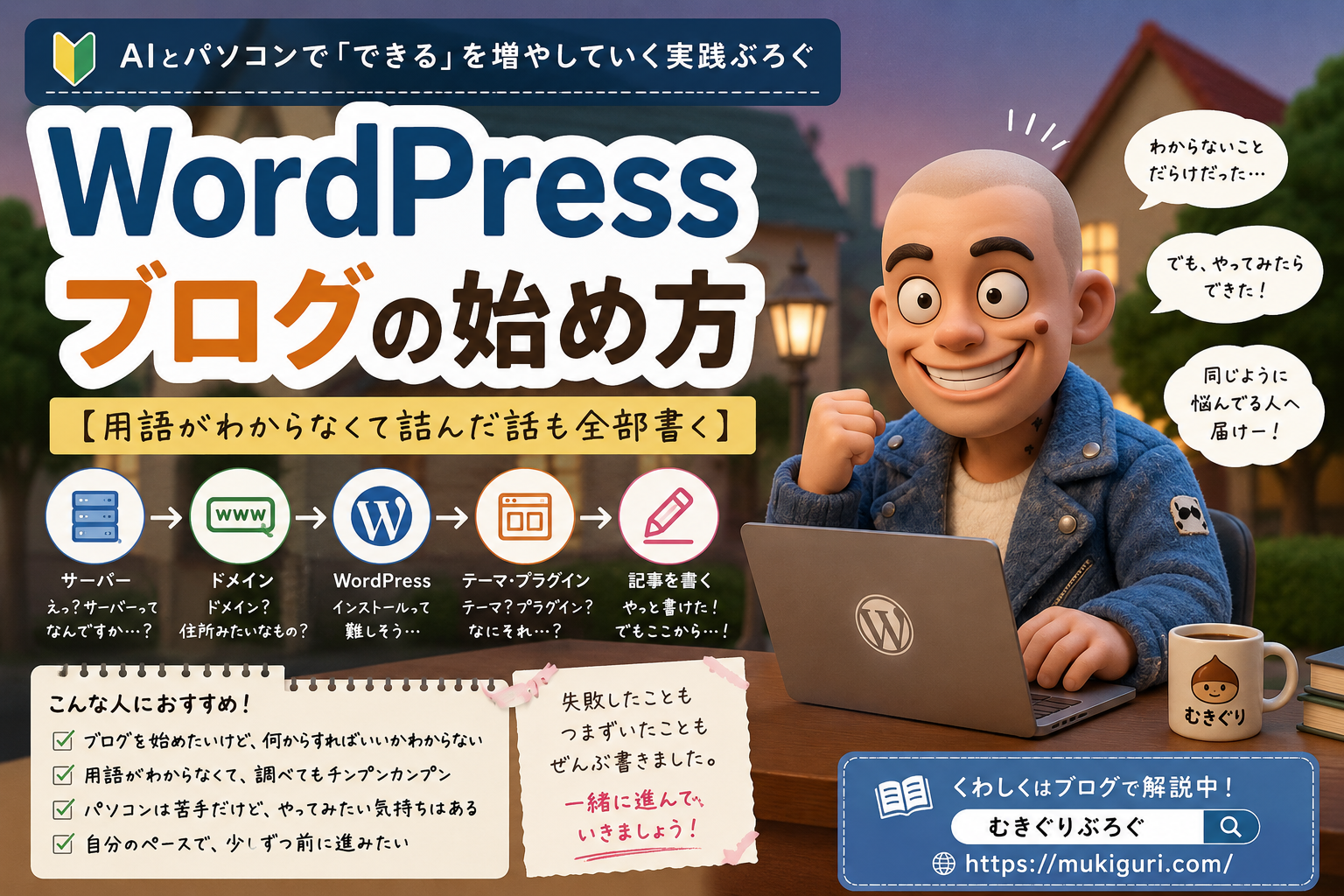
最初に正直に言います。
サーバーの申込み自体は難しくなかったです。むしろそこじゃなかった。詰まったのは「用語が全部わからなかった」ことでした。
パーマリンク? メタ何たら? 最初に見たとき「パーマンかい」ってなりましたもん笑
この記事は、そういうところも全部書きます。手順だけじゃなく、「ここで詰まる」「これが意味不明」ってポイントも込みで。宮崎で車屋やりながらブログを立ち上げた人間が書いてるので、完璧なマニュアルじゃないですけど、リアルさは保証します。


AIブログで稼ぐ仕組み、まず3行で
難しく考えなくていいです。構造はシンプルです。
この流れを作るだけです。難しいのは最初の「環境構築」だけで、手順通りやれば誰でもできます。僕も右も左もわからない状態から始めて、今は記事60本以上公開できてます。
必要なものは3つだけ【費用も先に確認】
「何が必要なの?」をまず整理します。
| 必要なもの | 役割 | 費用 |
|---|---|---|
| レンタルサーバー | ブログデータを保存する場所 | 月額約1,000円 |
| 独自ドメイン | ブログのURL(例:mukiguri.com) | 年額約1,500円 |
| WordPress | ブログを管理するシステム | 無料 |
| 合計(月換算) | 約1,100円〜 | |
コーヒー1杯以下です。副業の初期投資としてはかなり安い部類だと思います。
なぜエックスサーバーなのか
サーバーはいくつかありますが、初心者にはエックスサーバーが一番おすすめです。理由はシンプルで、「WordPressクイックスタート」という機能があるからです。
サーバー契約と同時にWordPressまで自動でセットアップしてくれます。このブログもエックスサーバーで動いてます。国内シェアNo.1なので困ったときの情報も豊富で、初心者が詰まったときにGoogle検索で解決しやすいのも助かります。
▶ エックスサーバーの公式サイトを見る(10日間無料お試しあり)開設の全手順【1クリック1アクションで説明します】
ここが本番です。画面を開くところから全部書きます。
STEP 1|エックスサーバーに申し込む
- ブラウザで「エックスサーバー」と検索する
- 公式サイト(xserver.ne.jp)を開く
- 「まずはお試し!10日間無料!」ボタンをクリックする
- 「新規お申込み」をクリックする
- プランは「スタンダード」を選ぶ(個人ブログはこれで十分です)
- 「WordPressクイックスタート」の「利用する」にチェックを入れる
⚠️ ここ注意
「WordPressクイックスタートを利用する」にチェックを入れると、10日間の無料お試しが使えなくなります。「すぐ本契約でいい」という方はそのまま進んでください。
STEP 2|ドメイン名を決める【後から絶対変えられない】
- 取得したいドメイン名を入力欄に入力する(例:myblog)
- 「.com」「.net」「.jp」から拡張子を選ぶ(.comが無難)
- 「検索する」ボタンをクリックして使用可能か確認する
- 使用可能と表示されたら「選択する」をクリックして次へ進む
POINT
ドメイン名は後から絶対に変更できません。変えるとSEOへの影響がデカいです。短くて覚えやすい英単語がベスト。僕の「mukiguri.com」は「むきぐり」からきてます。
STEP 3|WordPressの情報を入力する
- 「ブログ名」を入力する(後から変更できます)
- 「ユーザー名」を入力する
- 「パスワード」を設定する(必ずメモする)
- 「メールアドレス」を入力する
- テーマは「無料テーマ」を選ぶ(最初は無料で十分)
- 個人情報・支払い情報を入力して「お申込みする」ボタンをクリックする
ここまで完了したら、数時間以内にWordPressが使える状態になります。確認メールが届くので待ちましょう。
STEP 4|WordPressにログインして初期設定を3つやる
ログインURLは「あなたのドメイン/wp-admin」です。例えばmukiguri.comなら「mukiguri.com/wp-admin」です。
- ブラウザでログインURLを開く
- 先ほど設定したユーザー名とパスワードを入力する
- 「ログイン」ボタンをクリックする
ログインしたら、この3つだけ最初にやっておきます。
①パーマリンクの設定
「パーマリンク」って最初に見たとき「パーマンかい」ってなりましたけど笑、要は「記事のURLの形式」のことです。これを最初に設定しないとSEOに影響が出るので一番先にやります。
- 左メニューの「設定」をクリックする
- 「パーマリンク」をクリックする
- 「投稿名」を選ぶ
- 「変更を保存」ボタンをクリックする
②不要プラグインの削除
- 左メニューの「プラグイン」をクリックする
- 「インストール済みプラグイン」をクリックする
- 使わないプラグインの「削除」をクリックする
③SSL設定の確認
- ブラウザのアドレスバーを確認する
- URLが「https://」で始まっていればOKです
- 「http://」のままの場合はエックスサーバーの管理画面(サーバーパネル)から「SSL設定」を探して有効化する
STEP 5|最初の記事を書いて公開する
- 左メニューの「投稿」をクリックする
- 「新規投稿を追加」をクリックする
- タイトルを入力する
- 本文を書く(最初は500文字でもOKです)
- 右メニューの「カテゴリー」でカテゴリを設定する
- 右上の「公開」ボタンをクリックする
完璧じゃなくていいです。「公開する」という行動そのものが一番大事なので。僕も最初の記事は今読み返すと恥ずかしいくらい雑でしたが、書き続けたから今があります。
詰まりやすいポイント3つ【実体験から】
手順通りに進めても、ここで詰まる人が多いです。実際に僕もやられました。
①用語が全部意味不明問題
パーマリンク・メタディスクリプション・プラグイン・ウィジェット…最初は本当に何が何だかわかりません。僕は「AIブログ研究所」というサイトに丁寧に教えてもらいながら進めました。詰まったらそういうサイトを参考にするのが一番早いです。
②サイドバーや表示が思った位置に行かない問題
WordPressのデザインは、テーマによって動かし方が全然違います。「ここに移したい」と思っても思い通りにならないことがよくあります。これはテーマのマニュアルを読むか、テーマ名+「カスタマイズ」でGoogle検索するのが解決が早いです。
③プライバシーポリシー・お問い合わせフォームが地味に大変
アフィリエイト審査にはプライバシーポリシーページが必要です。お問い合わせフォームの自動返信設定・reCAPTCHA(「人間ですか?」のやつ)の設定も地味に手間がかかります。「Contact Form 7」というプラグインを使うのが定番ですが、Google側とWordPress側で両方設定が必要なので時間に余裕があるときにやるのをおすすめします。
AIを使って記事作成を効率化する
ブログを開設したら、AIをフル活用して記事作成を効率化しましょう。
僕がやってる流れはこうです。ChatGPTで「〇〇について初心者向けに構成を考えて」と入力して記事の骨格を作る。それをもとに自分の体験や数字を足して肉付けする。最後にClaudeで文章を整える。この流れで作業時間が半分以下になりました。
⚠️ AIだけに頼りすぎると上がらない
AIが生成した文章をそのまま使うだけでは、他のブログと差別化できません。自分の体験・数字・失敗談を必ず1つ以上入れることが、長期で読まれるブログの条件です。
よくある質問
Q. スマホだけでブログは始められますか?
始めることはできますが、記事作成や設定作業はPCの方が圧倒的に効率的です。可能であればPCでの作業をおすすめします。
Q. WordPressクイックスタートとは何ですか?
エックスサーバーの機能で、サーバー契約と同時にWordPressを自動でインストールしてくれます。これを使うと設定が大幅に簡単になります。ただし10日間の無料お試し期間が使えなくなる点だけ注意してください。
Q. ドメイン名は後から変更できますか?
変更できません。後から変えるとSEOへの影響が大きく、これまでの検索評価がリセットされる可能性があります。最初に慎重に決めてください。
Q. 最初から有料テーマは必要ですか?
最初は無料テーマで十分です。記事を10本書いて続けられると確信してから有料テーマに移行するのがおすすめです。このブログはSWELLというテーマを使っています。
Q. 記事を書き始めてどれくらいで収益が出ますか?
一般的に最初の3ヶ月はほぼ検索流入がありません。記事を継続して書き続けることで、半年〜1年後から検索流入が増え始めます。焦らず続けることが一番の近道です。
📝 まとめ:今日中にWordPressを開設しよう
- エックスサーバーに申し込む(10分)
- ドメイン名を決めて取得する(同時に完了)
- WordPressが開設されるまで待つ(数時間)
- 初期設定を3つやる(15分)
- 最初の記事を書いて公開する
特別なスキルは一切不要です。用語が意味不明でも大丈夫。詰まったらGoogle検索して、一個ずつ解決していけばいいです。僕もそうやってきました。
次に読むべき記事
📖 あわせて読みたい
📖 関連記事| ChatGPTでオリジナルBotを作ってブログに設置するまでの話 / AIで仕事の効率を上げる方法TOP10 / YouTubeショート16本投稿したリアルな結果

 むきぐりチャンネルを見る