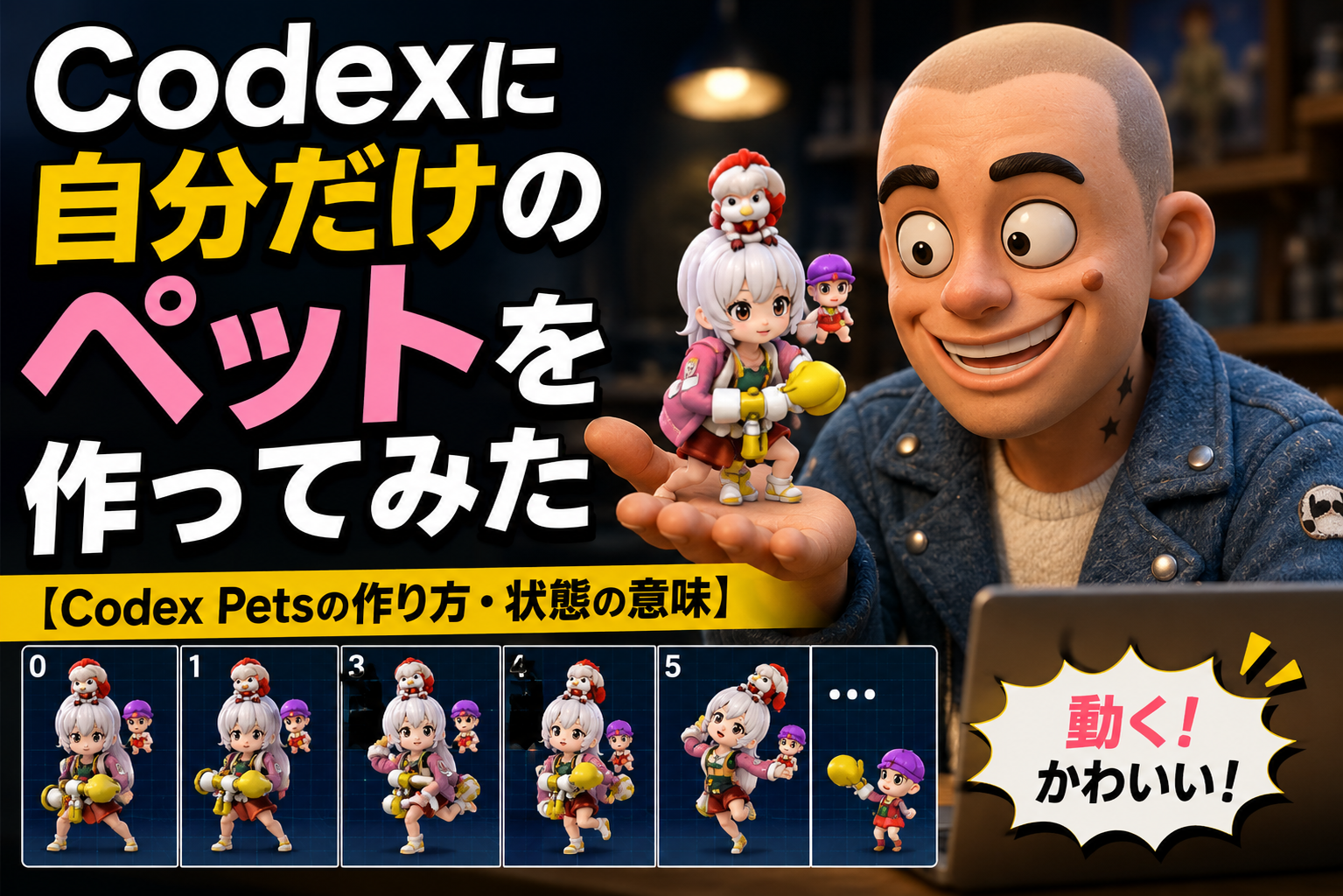
Codexに、ペットがつきました。コーディングのAIに、ですよ。
しかも、内蔵のキャラを選ぶだけじゃなくて、自分だけのオリジナルペットを作れる。で、僕、さっそく作りました。前にハマってた元素騎士オンラインのキャラのイメージで。白髪の子に、小さいのを2体くっつけて。……かわいいんですよ、これが(笑)。
遊び程度といえば遊び程度なんですけど、触ってみたら意外と実用的でもあって。今日は、この「Codex Pets」の作り方と、ペットが教えてくれる状態の意味を、画面の手順つきでまとめます。
📌 先に結論:Codex Petsは、Codexが今どういう状態か(作業中・承認待ち・完了など)を、デスクトップ上のキャラで知らせてくれる機能です。ペット自体はコーディングしません。内蔵キャラもあるし、画像から自分だけのキャラも作れます。作り方は、慣れれば数分(生成待ちは数十分)。


そもそもCodex Petsって何?
OpenAIが2026年5月に、Codexアプリに追加した機能です。ざっくり言うと、Codexの作業状況を知らせてくれる、デスクトップ上のアニメーションのマスコット。
これ、地味だけど効くんですよ。Codexって、指示を出したあと、けっこう待つじゃないですか。その間に別の作業してると、「あれ、もう終わった?」「まだ動いてる?」ってなる。ペットがいると、画面の隅でそいつが動いてるから、Codexを開き直さなくても状態がわかる。承認待ちなら待ってるポーズ、作業中なら動いてる、みたいに。
ちなみに、ペット自身は何も作ってくれません。あくまで状態を見せるだけの、かわいい置物です。そこは期待しないように(笑)。
⚠️ 料金と環境について。Codex自体はChatGPTのプラン(Free・Go・Plus・Proなど)に利用枠が含まれていて、Codex単体の料金はありません。日常的に使うならPlus(月3,000円ほど)が標準です。アプリはMac・iOS・Windowsに対応。Pets機能そのものに追加料金がかかる、という情報は見当たりませんでした(=Codexアプリが使えれば使える、と思われます)。
ペットの「動き」には、ちゃんと意味がある
ただ動いてるだけに見えて、実はペットの動きはCodexの状態とひもづいてます。中身は spritesheet.webp という1枚の画像の「行」で、動きが決まる仕組み。僕のキャラには、もう手を振る動きまで入ってました。
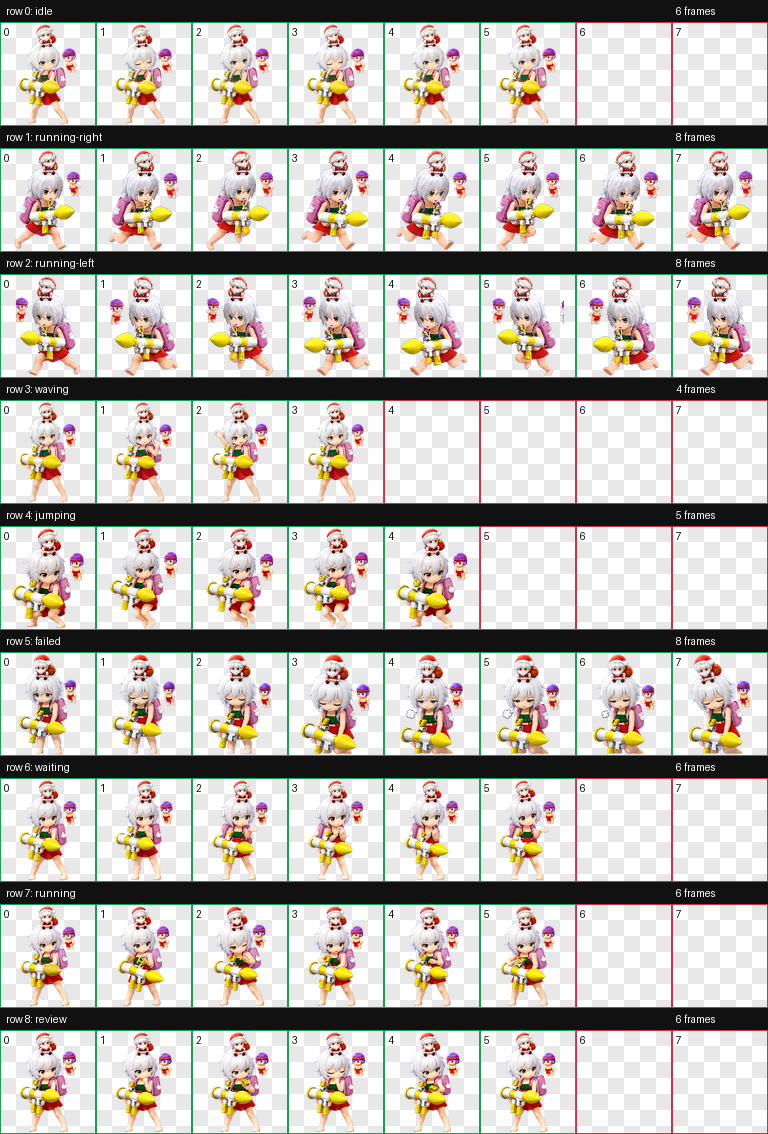
主な状態は、こんな感じです。
| 状態 | 意味 |
|---|---|
| idle | 通常の待機中 |
| running | Codexが作業中 |
| waiting | 承認待ち・入力待ち(こっちの操作が要る) |
| review | 結果確認・レビュー中 |
| failed | 失敗・ブロックされたとき |
| waving | 手を振る |
| jumping | ジャンプ |
| running-right / left | 右・左へドラッグして動かしたとき |
だから、ちらっと見て「お、waitingのポーズだ。承認しないと進まないな」とか「failedになってる、なんかコケたな」って、開かなくても見当がつく。これが、思ったより便利なんですよ。
自分だけのペットを作ってみる【手順】
ここからが本番。内蔵のキャラを選ぶだけでもいいんですが、せっかくなので自分のキャラを作ります。僕は最初、内蔵ペットを使ってました。でも、どうせなら好きなキャラがいいよなと思って、作ってみたんです。
流れはこうです。1つずついきます。
文字でも追っておきます。
- 新規チャットの入力欄で「/s」と打つと、メニューに「Skill Installer」が出てくるので、それをクリックします。
- Skill Installerが入力欄に入った状態で、その横に「hatch-pet」と打ちます。これで、ペットを作るツールの準備ができます。
- 次に「/h」と打つと、「hatch-pet」が選べるようになっているので、クリックします。
- あとは、言葉でキャラを指示するか、画像をアップロードするだけ。僕は元素騎士のキャラの画像をアップして作りました。
- もし表示が英語で出てきたら、「日本語で」と打てば日本語にしてくれます。
- 生成には数十分かかります。気長に待ちます。
- 終わったら、画面左下の設定 → Petsを開きます。そこにカスタムペットができているので、選択します。
- ペットを選んだら、上にスクロールして「起こす」ボタンを押せば、デスクトップに登場します。出てこないときは、画面を更新してみてください。
📋 ちょっとしたコツ
言葉だけでも作れますが、好きなキャラがあるなら画像アップロードの方が、イメージに近いものができます。僕は元のキャラ画像を渡したら、走る・待つ・ジャンプ・手を振る、みたいなアニメまで勝手に作ってくれました。1枚の画像から、あそこまで動かしてくれるのは、ちょっと感心しました。
使ってみてどうだったか
正直に言うと、最初は「ただのかわいい置物でしょ」と思ってました。でも、使ってると地味に効くんですよ。
さっきも書きましたけど、別の作業をしてても、画面の隅でペットが動いてるから、Codexが今何してるか常に見える。これが一番でかい。いちいちCodexの画面に切り替えなくていい。しかも、僕みたいにCodexを複数並行で動かしてると、吹き出しも2つ出る。どっちがどういう状態か、ぱっと見でわかる。
かわいいだけじゃなく、ちゃんと仕事の役に立ってるんですよね。まあ、メインはかわいさですけど(笑)。
これ、ゲームのキャラ素材にも使えそう
で、作ってて気づいたことがあって。このhatch-pet、1枚の画像から、走る・ジャンプ・待つみたいな動きのスプライトシートを自動で作ってるんですよ。
……これ、ゲームのキャラ素材として使えるんじゃないか、と。僕、前にCodexで車の修理ゲームを作ったりしてたんですけど、キャラのアニメーションって、地味に手間なんですよね。それが、画像1枚から状態別の動きまで生成できるなら、けっこう使える気がします。ペット機能そのものはオマケでも、この「スプライトシートを作る部分」は、別の用途に化けそう。こういう寄り道が、AIをいじってて一番楽しいところだったりします。
まとめ
Codex Petsは、コーディングを助けてくれるわけじゃないです。でも、Codexの状態がひと目でわかるようになって、しかも自分の好きなキャラを置ける。仕事の道具に、ちょっとした楽しさが乗っかる感じ。
遊び程度といえば遊び程度。でも、その遊びの中に「お、これ別のことにも使えるな」が転がってたりする。まずは内蔵ペットでもいいので、一回置いてみると、Codexを触る時間がちょっと楽しくなりますよ。
よくある質問
- Q. Codex Petsは無料で使えますか?
- Codex自体はChatGPTのプラン(Free・Go・Plus・Proなど)に利用枠が含まれ、Codex単体の料金はありません。日常使いはPlus(月3,000円ほど)が標準です。Pets機能そのものに追加料金がかかるという情報は見当たりませんでした。アプリはMac・iOS・Windowsに対応しています。
- Q. ペットはコーディングを手伝ってくれますか?
- いいえ。ペットはCodexの状態(作業中・承認待ち・完了など)を知らせるマスコットで、コーディング自体はしません。状態をひと目で確認できるのがメリットです。
- Q. 自分のキャラを作るのに、どれくらい時間がかかりますか?
- 操作自体は数分ですが、キャラの生成には数十分かかります。言葉で指示するか、画像をアップロードして作れます。好きなキャラがあるなら、画像アップロードの方がイメージに近いものができます。
- Q. 作ったペットが出てこないときは?
- 設定→Petsでカスタムペットを選び、上にスクロールして「起こす」ボタンを押します。それでも出ないときは、画面を更新してみてください。

 むきぐりチャンネルを見る