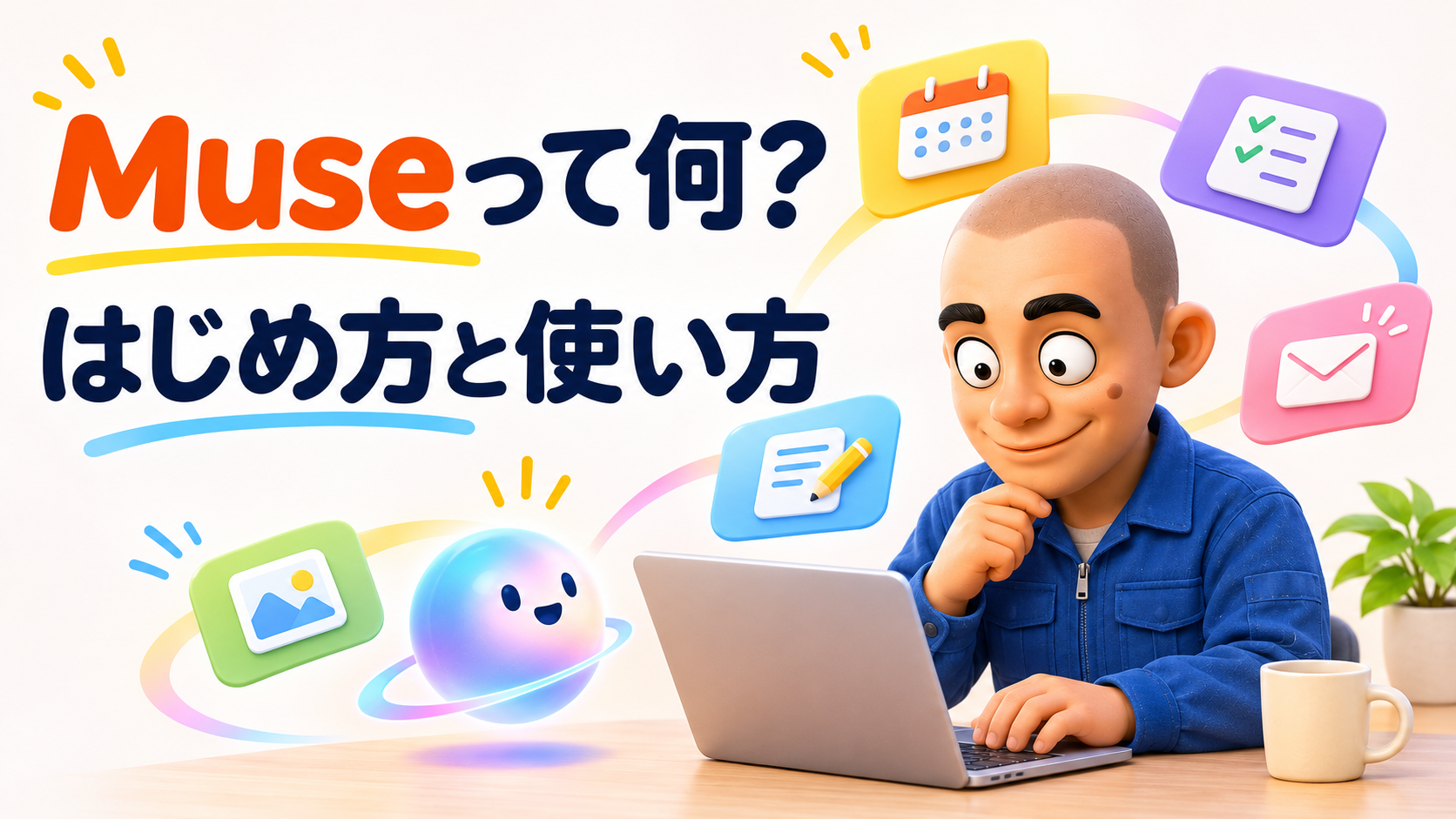
Muse、登録したままになっていました。
使っていなかった理由は、今はDotがいるから。GPT、Codex、Claude、Geminiも使っているので、名前を並べるとAIだらけです(笑)。
でも、調べたままで終わるのも何なので、今回は実際に使ってみました。Museには「ぐり」と名前をつけて、Instagramの投稿を手伝ってもらっています。
結論から言うと、投稿はできました。ただ、最初から何もかもスムーズだったわけではありません。連携でつまずくし、動画ではキャラの顔が変わるし。
今回は、登録の入口や安全設定も押さえながら、僕が何を頼んで、どこで困って、どう直したかを書いてみます。
動画3本とカルーセル1本を投稿した段階での体験記です。カルーセルは、横にスワイプして複数の画像を見る投稿のこと。まだ始めたばかりで、成果は様子見中です。
完全自動にはしていません。作業はAI、公開前の最終確認は僕です。


Museって何? 今回は「話すだけ」の先を頼んでみた
MuseはMetaのパーソナルAIエージェントです。難しく言うより、目的を伝えて、必要な作業も手伝ってもらうAIと考えると分かりやすいと思います。
公式サイトでは、専用のクラウド上のコンピューターを使った作業、Instagramなどのアプリとの連携、本人による操作の確認が案内されています。クラウドというのは、インターネットの向こう側にある作業場所のことです。Muse公式サイト
僕が今回使ったのは、この「つないだ先で作業を進めてもらう」部分です。文章の相談だけで終わらず、プロフィールや投稿まで相談を続けられたのが便利でした。
ただし、ほかのAIにはできない、という比較ではありません。今回は全AIの勝ち負けではなく、Museで僕が何をできたかの話です。
これから始める方へ。登録は公式の入口から
まずはMuseの公式参加ページへ。確認した公開ページでは、iOS・Android・Webの入口が並んでいます。PCならWeb、スマホなら使っている端末に合う入口を選びます。
- 公式参加ページを開く
アドレスが muse.ai か確認する。 - 使う端末の入口へ進む
iOS・Android・Webから選ぶ。 - アカウントの案内を確認する
Webの公開入口には電話番号またはメールアドレスの欄がある。 - 認証・利用条件を確認して進む
画面の案内に従い、認証コードは正規の入力画面だけで扱う。
英語なら、Log inはログイン、create an accountはアカウント作成、Continueは続ける、です。電話番号を使う入口にはSMS通知の案内もあるので、内容を読んでから進めてください。
僕は登録済みですが、この記事のために新規登録を最初からやり直したわけではありません。登録後のボタン位置や画面の出方まで、全員同じとは断定しません。
無料で試せる? 課金する前に見るところ
公式ヘルプでは、無料利用にも上限があり、上限に達した場合は回復を待つか、有料プランに変更する仕組みと説明されています。有料はPowerとMaximumが案内されていますが、地域やアカウントによって提供状況が異なります。Museの料金・購読についての公式説明
日本で自分に表示される金額や利用枠は、申し込む画面で確認してください。有料購読は解約しない限り毎月自動更新です。僕なら、金額・使える量・更新・解約方法を見てから決めます。
紹介コードを使いたい方へ【任意・双方に特典】
紹介特典の案内です。使ってもらうと、紹介した僕にも特典があります。利用は任意です。
僕の紹介コード:9CFF07
僕のアカウントで共有できた案内では、参加後48時間以内に設定からコードを利用すると、双方が10億Museトークンを受け取れるとされています。トークンは、ここではAIの利用量に関する単位で、現金がもらえるという話ではありません。
- Museの公式参加ページから参加する。
- 参加後、設定で紹介コードの入力案内を確認する。
- 案内される条件を読み、利用するならコード 9CFF07 を入力する。
- 適用結果や特典の表示を自分の画面で確認する。
今回、紹介規約の全文と、このコードの現在の有効性までは独立に確認できていません。48時間は共有案内にある参加後の入力期限です。対象者・地域・付与時期などは入力時の表示を優先してください。入力欄がない場合も、特典が必ず付くとは言えません。条件に納得した方だけどうぞ。
登録したら、いきなり全部任せるより、小さなお願いからで十分です。たとえば「僕のブログを見て投稿案を3つ作って。まだ公開しないで」。これは頼み方の例で、この文面を実際に使ったという意味ではありません。では、ここからは僕が実際に進めた話です。
まずはInstagramと連携。ここでいきなりつまずく
最初に、ぐりと僕のInstagram「@mukiguriburogu」を連携しました。
ところが、アカウントセンターの競合でつまずきました。投稿を作る前に、つなぐところで止まる。こういうの、ありますよね。
僕は専門知識があるわけではないので、チャットで相談しながら進めて、今回は解決できました。
ここで細かいボタンの順番を断定して書くのはやめておきます。アカウントの状態が違えば、同じ操作で直るとは限らないからです。「誰でもこの手順で一発解決」と言える話ではありません。
僕の場合は、つまずいた状態を日本語で相談しながら進められた、ということです。
いきなり投稿を頼まず、まず僕のことを知ってもらう
連携した後は、ブログの全85記事と固定ページ、それからYouTubeチャンネルを読んでもらいました。
何を発信しているのか、どんなことを書いているのか。その材料を渡してから、プロフィール文とリンク3つを整えてもらいました。
ここは「AIなら何も言わなくても僕らしくしてくれる」とは考えていません。まず、僕が何をしている人なのかを知ってもらうところからです。
もちろん、読んでもらったから全部を完璧に理解した、とまでは言えません。出来上がったものを見て、違うところは伝えます。
ブログ・YouTube
伝えたいこと
投稿内容・画像
文章などを用意
内容・見た目
リンクをチェック
確認後に投稿
または予約
「投稿して」の一言。でも、その前の準備はあります
投稿では、キャプション、ハッシュタグ、ストーリーズのリンクまでお願いしています。
キャプションは投稿に添える文章、ストーリーズは通常の投稿とは別に表示される短い発信です。名前だけ聞くとややこしいですが、僕がやりたいのは、作ったものを見てもらって、ブログにも来てもらうことです。
そこまで相談したうえで、投稿を進めるときの指示は「投稿して」の一言でした。
ただし、何も準備せず、その一言だけで全部が出来上がったという意味ではありません。先に材料を渡して、内容を見て、僕が確認する段階を挟んでいます。
この記事の材料をまとめた時点では、動画3本とカルーセル1本を投稿済み。次の投稿は、その日の19時台に予約した段階でした。予約したことと実際に公開されたことは別なので、ここでは公開完了とは数えていません。
ぐりに制作や投稿を手伝ってもらっているものを載せています。自動で進めてもらう作業はありますが、公開前の内容は僕が確認しています。
固定キャラのはずが、場面が変わると別の顔に
動画で困ったのが、キャラクターの顔でした。
固定キャラで作っているのに、場面ごとに顔が変わってしまう。これが2回ありました。
あれ、どちらさま? となるわけです(笑)。
同じキャラとして見てほしいのに、途中から別人になったら気になります。そこで、動画生成にこだわり続けるのではなく、静止画にズームをつける方式に変えました。
キャラの画像を使い、画面を寄せるなどして動きを出す方法です。今回は、この変更で顔が変わる問題を解決できました。
動画の場面が変わると
キャラの顔も変わる
静止画+ズームに変更
同じ顔のまま見せる
よく動くことも面白さの一つですが、僕が今回優先したかったのは、同じキャラとして見てもらうこと。うまくいかないなら、別の作り方に変える。ここはAIに任せる場合でも大事だと思いました。
設定で分からないところも、画面を見せて相談した
プライバシー設定も確認しました。設定画面のスクリーンショットを送ったら、手順を教えてくれました。
知らない言葉を一つずつ検索する代わりに、今見ている画面について相談できたのは助かりました。
ただ、手順を教えてもらったことと、安全が全部保証されたことは別です。設定の意味や、どの情報を見せるのかは確認しながら進めています。
スクリーンショットを使って相談する場合も、パスワードや認証コード、不要な個人情報が写っていないかは確認したいところ。この記事には、そうした情報や設定画面そのものは載せていません。
安心して任せるために、設定もここは見ておきたい
投稿までできるからこそ、便利さだけでなく「どこまで任せるか」も確認したいです。ここは僕の体験とは分けて、公式案内で確認したことと、確認が必要なことをまとめます。
二段階認証:ログインをもう一つの確認で守る
二段階認証・二要素認証は、パスワードだけに頼らず、追加の確認を組み合わせる仕組みです。Museで利用するアカウントの設定状況も見ておきたいところです。
Metaアカウントの二要素認証の公式案内は確認できました。ただし、今回取得できた公開ページでは細かな操作手順まで確認できなかったため、Muse内のボタン位置は断定しません。認証コードや復旧用コードは、記事やSNSに載せたり他人へ渡したりしないでください。
接続と権限:「読む」と「変更する」は別
コネクターはアプリとの接続口です。必要なものだけつなぎ、何を見せて、何をさせるのかを確認します。
公式の英語案内では、Settings → Permissionsから権限を管理します。Always askは都度確認、Allow onceは今回だけの許可です。サイトや接続先への継続的な許可とは分けて考えてください。Museの権限・承認の公式説明
読むだけと、送信・購入・変更する操作では影響が違います。慣れないうちは低リスクな作業から。重要そうなことならどんな設定でも必ず聞いてくれる、と決めつけず、今の許可内容を見直したいです。
AI学習・保存データの設定も、分けて確認
学習への利用、会話の保存、接続の解除は、それぞれ確認したい項目です。接続を外せば過去の情報も全部消える、と考えないようにします。
以前の調査では、データ管理に「Help improve our AI models」という項目が案内されていました。ただし今回、その公式説明ページを再取得できず、現在の初期設定や操作手順は再確認できていません。オン・オフや場所をここで断定せず、自分の設定画面と最新の案内を確かめてください。
画面を見せてAIに相談する場合も、必要のない個人情報は隠してから。僕がスクリーンショットで相談できたことと、設定を何でも任せきりにしていいことは別の話です。
で、再生数は? そこは魔法ではありませんでした
最初は再生1回、フォロワーも1〜2人。
静かなスタートです。
AIに作ってもらって投稿できたからといって、いきなり大勢に届くわけではありませんでした。ここは盛っても仕方ないので、そのまま書きます。
投稿を作れることと、見てもらえることは別なんですよね。
だから、今の時点で「Museを使えばフォロワーが増える」とは言えません。僕もまだ様子見中です。何が見てもらえるのか、ブログへの入口になっているのかは、これから見ていくところです。
僕が任せるところと、自分で見るところ
今回、専門的な操作を覚えてから始めたわけではありません。日本語で話して、出来上がったものを見て、違うところは相談しました。
その一方で、完全にお任せして放置する形にはしていません。
- 文章が、僕の言いたいことになっているか
- キャラの見た目がおかしくなっていないか
- リンク先が合っているか
- 公開してはいけない情報が入っていないか
こういうところは、投稿前に僕が確認する段階です。
作業はAI、最終確認は自分。ブログでも大事にしている線引きで進めています。
まとめ:使ってみたら、便利なところも直すところもあった
Museに「ぐり」と名前をつけて、Instagramと連携し、プロフィールや投稿を整えてもらいました。動画やカルーセルを投稿するところまで進められたのは、今回の成果です。
でも、連携で止まったり、キャラの顔が変わったりもしました。チャットで相談して解決したこともあれば、静止画+ズームに作り方を変えて乗り切ったこともあります。
最初から完璧だった話ではなく、使いながら直している話ですね。
再生数やフォロワーは、まだこれから。便利だった部分だけでなく、うまくいかなかったことも含めて、また書いていこうと思います。
ぐり、引き続きよろしく。顔はできれば変わらずにお願いします(笑)。
この記事は僕の利用体験をまとめたものです。投稿数や再生数などは体験を整理した時点の数字で、現在の実績や誰でも同じ結果になることを示すものではありません。

 むきぐりチャンネルを見る