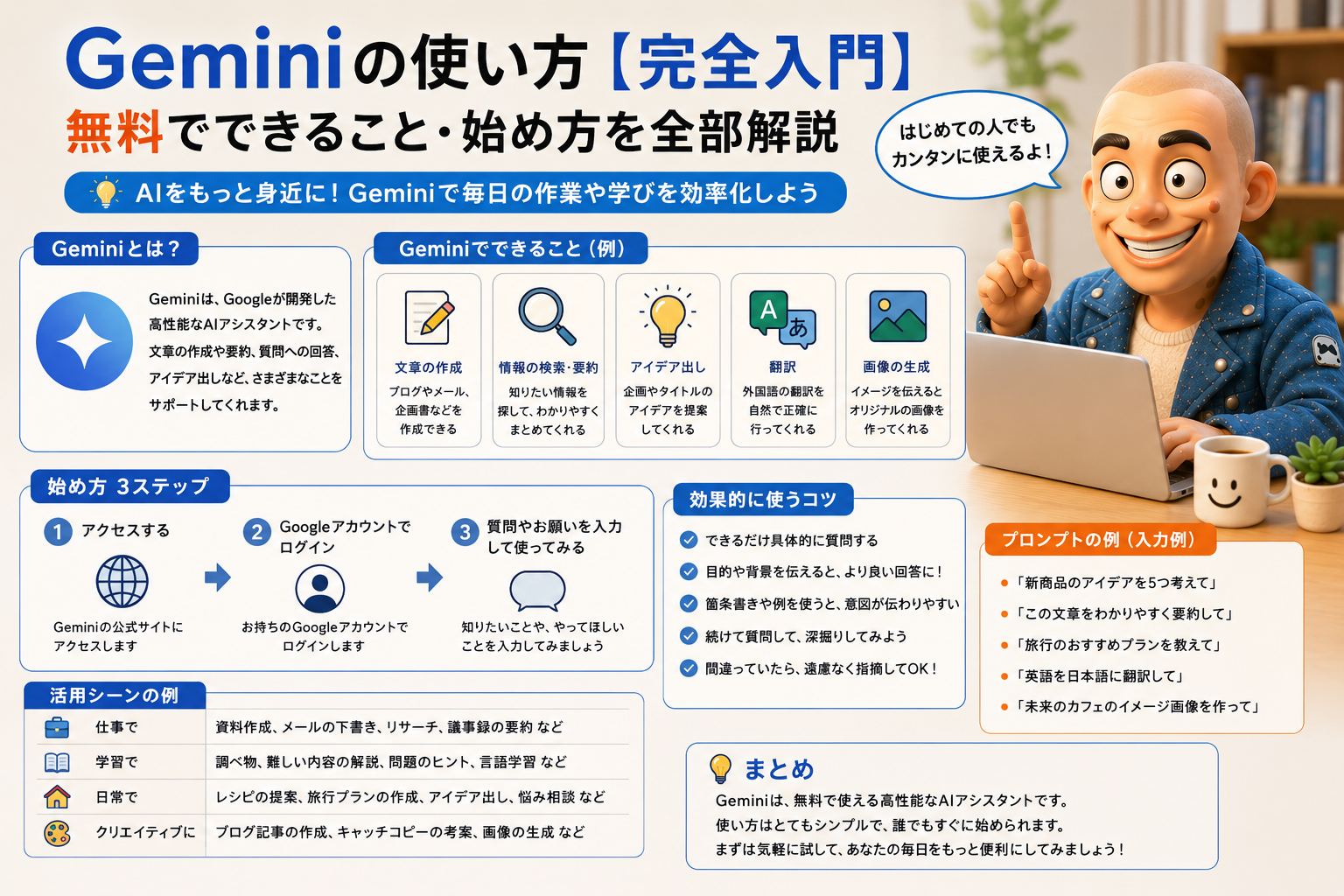


Google Geminiの使い方【完全入門】無料でできること・始め方を全部解説
「GeminiってChatGPTと何が違うの?」「Googleが作ったAIって、Googleと何が関係あるの?」そんな疑問、すごくよくわかります。名前は聞いたことがあっても、実際に触ってみたことがない人は多いはず。
結論から言うと、Googleアカウントさえあれば今すぐ無料で使えます。しかもGoogleドキュメント・Gmail・Googleマップと連携できるのは、Geminiだけの強みです。
この記事では、Geminiの始め方・基本操作・ChatGPTとの違い・実際の活用法まで、ひと通り解説します。読み終えたあとには「とりあえず使ってみよう」という気持ちになってもらえるはずです。
Google Geminiとは?30秒でわかる基本
Geminiは、Googleが開発した対話型AIです。ChatGPTがOpenAI製、ClaudeがAnthropic製であるのと同じで、Geminiはいわば「Googleのブランド生成AI」です。
2023年に「Bard」という名前でスタートし、2024年2月に「Gemini」へリニューアルしました。現在は世界中で広く使われており、Google検索やGmailとの連携機能が特に注目されています。
他のAIとの一番の違いは、Googleのサービスとシームレスにつながっている点です。Googleカレンダーの予定を確認しながら返信を考えたり、Googleドライブの資料を読み込んで要約したりといった使い方が、標準機能として備わっています。
Geminiの無料版でできること・できないこと
「無料版って結局どこまで使えるの?」という疑問、正直なところを先に伝えておきます。無料版でも日常使いには十分で、僕自身も最初の1ヶ月は無料版だけで使い続けていました。
| 機能 | 無料版 | 有料版(Advanced) |
|---|---|---|
| テキスト生成・質問回答 | ✅ | ✅ |
| Gemini 1.5 Pro(高性能モデル) | 一部 | ✅ フル利用 |
| 画像のアップロード・読み取り | ✅ | ✅ |
| Googleドキュメント・Gmailとの連携 | ✅ 基本機能 | ✅ 拡張機能あり |
| Google Workspace全体との深い連携 | ❌ | ✅ |
| 長文ドキュメントの読み込み(100万トークン) | ❌ | ✅ |
有料版はGoogle One AIプレミアムプランとして月額2,900円(2026年5月時点)です。まずは無料版を1週間使ってみて、物足りなさを感じたら検討するのがおすすめです。
Geminiの始め方:登録から最初のチャットまで
ここからが本題です。実際に使い始めるまでの手順を順番に説明します。難しい設定は何もありません。
Googleアカウントを用意する
Gmailを使っているなら、そのアカウントがそのまま使えます。まだGoogleアカウントを持っていない場合は、gmail.comから無料で作成できます。
登録に必要なのは名前・メールアドレス・生年月日のみです。所要時間は3分ほどで完了します。
Geminiにアクセスしてサインインする
- ブラウザで gemini.google.com を開く
- 「Geminiを試す」または「サインイン」ボタンをクリック
- Googleアカウントのメールアドレスとパスワードを入力
- ログイン完了。チャット入力欄が表示される
これだけで準備完了です。難しい設定やクレジットカードの登録は一切不要です。
最初のチャットを送ってみる
画面下部の入力欄に話しかけてみましょう。最初は気負わずに、こんな感じで試してみてください。
「自動車整備士が副業を始めるとしたら、どんな方法が向いていますか?」
送信してから数秒で回答が返ってきます。返ってきた内容に「もう少し詳しく」「具体的な例を挙げて」と続けて送れば、会話形式でどんどん深掘りできます。
ここまでできれば、Geminiの基本操作はマスターしたも同然です。
Geminiでできること7選:実際の使い方
使えることはわかった。でも「何に使えばいいか」がピンとこない。そういう声が一番多いので、具体的な使い方を7つ紹介します。
①文章の作成・添削
メール・ブログ記事・SNS投稿・提案書など、ありとあらゆる文章を書いてもらえます。下書きを貼り付けて「もっと読みやすくして」と頼むだけで、丁寧に整えてくれます。
僕は車検の案内メールをGeminiに書いてもらっています。「お客様への車検のご案内メール。丁寧だけど固くなりすぎない文体で」とだけ伝えれば、ほぼそのまま使えるものが出てきます。
②調べ物・情報収集
Google検索と連携しているため、最新情報を参照した回答が得られます。「2026年の自動車整備士の平均年収は?」のような時事性のある質問にも答えてくれます。
ただし回答はあくまで参考情報です。重要な判断に使う場合は、必ず一次情報を確認する習慣をつけておきましょう。
③画像の読み取り・分析
写真を貼り付けて「これは何が写っていますか?」「この数字を読み取って表にしてください」のような使い方ができます。
車の部品の写真を貼って「この部品の名前と役割を教えて」と聞いたら、かなり正確な回答が返ってきた経験があります。現場で調べるのに地味に便利です。
④翻訳
日本語→英語・英語→日本語の翻訳はもちろん、「ビジネス文書として自然な表現に直して」のようなニュアンス指定も通じます。DeepLと比較すると文脈に沿った翻訳が得意な印象です。
⑤アイデア出し・ブレインストーミング
「車検の集客アイデアを10個出して」「小さな整備工場がSNSで発信するとしたら、どんな内容がウケる?」のような使い方で、思考の壁打ち相手になってくれます。
全部を使うわけではなく、10個出してもらってその中から2〜3個が使えれば十分です。ゼロから考えるより圧倒的に速い。
⑥コード生成・修正
プログラミングの知識がなくても「スプレッドシートで自動集計するGASコードを書いて」のような依頼ができます。出てきたコードをそのままコピーして使えるケースも多いです。
⑦Gmailの返信文を考える
GemailとのGmail連携(Gemini in Gmail)では、受信したメールの内容を読み取って返信文の候補を自動作成してくれます。メール処理が多い人には特に便利です。
ここまでの7つを全部試す必要はありません。まず自分の仕事に一番近い使い方を1つだけ試してみてください。
GeminiとChatGPTの違い:どっちを使えばいい?
「GeminiとChatGPT、結局どっちがいいの?」これは正直、使う目的によって変わります。どちらが優れているという話ではなく、得意なことが微妙に違うのです。
| 比較項目 | Gemini | ChatGPT |
|---|---|---|
| 開発元 | OpenAI | |
| 無料版の使いやすさ | ◎ | ◎ |
| Google系サービスとの連携 | ◎ 圧倒的に強い | △ |
| 最新情報の参照 | ◎(Google検索連携) | ○(Web検索機能あり) |
| 文章生成の自然さ | ○ | ◎ |
| プラグイン・拡張機能 | ○ | ◎ |
| コーディング支援 | ○ | ◎ |
GmailやGoogleドキュメントをよく使う人なら、Geminiのほうが間違いなく便利です。一方、文章のクオリティや細かいプロンプト調整にこだわりたい人にはChatGPTが向いています。
僕の結論は「どちらか一方に絞らなくていい」です。用途によって使い分けるのが、今の時代のスタンダードな使い方です。詳しい比較はChatGPT・Claude・Gemini比較記事もあわせてどうぞ。
Geminiを使いこなすコツ:プロンプトの書き方
Geminiに限らず、AIツールは「聞き方」で答えの質が大きく変わります。最初は難しく感じるかもしれませんが、コツは3つだけです。
コツ①:役割を与える
「〇〇の専門家として答えてください」と最初に伝えるだけで、回答の深さが変わります。
「あなたは中小企業向けの集客コンサルタントです。自動車整備工場がInstagramを使って新規客を増やすための方法を、具体的に5つ教えてください。」
コツ②:条件を具体的に指定する
「〜について教えて」だけより、「〜を、初心者向けに、箇条書きで、5つ」と条件を加えるほうが使いやすい回答になります。
コツ③:出力フォーマットを指定する
「表で出力して」「見出し付きで整理して」「メール文体で書いて」のように、どんな形式で欲しいかを伝えると便利です。
プロンプトの書き方をもっと詳しく学びたい人は、ChatGPTプロンプト入門ガイドも参考になります。基本的な考え方はGeminiにもそのまま使えます。
Gemini Advanced(有料版)はいつ検討すべきか
「無料版で十分か、有料版が必要か」は、正直なところ使う量と目的次第です。
無料版で十分な人の特徴は、週に数回ちょっとした文章を作る・調べものに使う・仕事のアイデア出しに使う、このくらいのライトユーザーです。僕の肌感覚では、個人事業主や副業レベルなら最初の数ヶ月は無料版で十分戦えます。
有料版を検討するタイミングは、毎日大量の文章処理をする・Googleドキュメントやスプレッドシートとガッツリ連携したい・長い資料を丸ごと読み込んでもらいたい、といったヘビーな使い方が出てきたときです。
まずは無料版を2週間使い倒してから判断するのが、一番失敗のない方法です。
よくある質問
GeminiはスマートフォンのアプリでもOKですか?
はい、iOS・Android両方にGeminiの公式アプリがあります。App StoreまたはGoogle Playで「Gemini」と検索してダウンロードできます。ブラウザ版と同じGoogleアカウントでログインすれば、会話履歴も共有されます。
Geminiに入力した情報は学習に使われますか?
デフォルトの設定では、入力した内容がGoogleのサービス改善に使用される場合があります。個人情報・機密情報の入力は避けるのが基本マナーです。設定画面から「Geminiアクティビティ」をオフにすることで、入力データの保存を停止できます。
GeminiとGoogle検索はどう違いますか?
Google検索はWebページの一覧を返すのに対し、Geminiは質問に直接回答を生成します。調べた情報をそのまま使える形で受け取りたい場合はGemini、複数のサイトを自分で比べたい場合はGoogle検索という使い分けがおすすめです。
Geminiは日本語に対応していますか?
はい、完全対応しています。日本語で話しかければ日本語で返答してくれます。英語で質問しなければいけない、という心配は不要です。
まとめ:まず1回使ってみることが全て
Geminiについて、基本から使い方まで一通り解説してきました。改めてポイントを整理すると、Googleアカウントがあれば今すぐ無料で使える点、Gmail・Googleドキュメントとの連携が強みである点、そして最初はライトに使い始めて、必要になったら有料版を検討すればいい点です。
正直なところ、AIツールは読んで理解するより使って慣れるほうが100倍早いです。この記事を読み終えたら、まずGemini公式サイトを開いて、一言話しかけてみてください。
他のAIツールとの違いも気になる人は、ChatGPT・Claude・Geminiの徹底比較記事もあわせて読んでみてください。どれを使えばいいかが、さらはっきりするはずです。
AIを副業や仕事に活かす方法をもっと知りたい人は、AI副業の始め方ガイドもどうぞ。具体的な稼ぎ方まで解説しています。
📖 あわせて読みたい
📖 関連記事| Perplexity AIの使い方 / Gemini×Google Workspace完全活用ガイド / 無料で使えるAIツール5選

 むきぐりチャンネルを見る