「なんて検索すればいいんだろう」って迷ったこと、ありませんか。
Googleに向かって、でもキーワードが出てこない。「えーと…なんだっけこれ」みたいな状態です。
そういうとき、Perplexity AIはけっこう助かります。うまく言語化できなくても、知りたいことをそのまま入力すると、ちゃんと意図を汲んで答えてくれる。しかも回答にソースが付いてるから「本当にこれ正しいの?」という確認もすぐできます。
ぼく自身は車の保安基準や道路運送車両法の調べものをするときによく使っています。専門用語が多い分野なので「この情報、どこ出典?」という確認が必要なんですよね。そういう使い方にPerplexityは向いています。
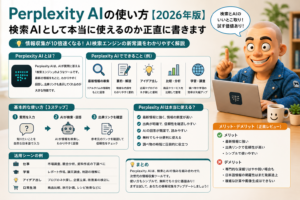
この記事では、Perplexityの登録方法から基本的な使い方、無料と有料の違い、実際に役立つ場面まで順番に書いていきます。


Perplexity AIって何者?Googleとどう違うの?
一言で言うと「答えを出してくれる検索エンジン」です。
Googleは関連するページのリストを返してくれます。そこから自分でページを開いて読んで、情報をまとめるのは自分の作業です。Perplexityは違います。Web上の複数のページを読んで、回答をまとめた上で「このページを参照しました」というソースをセットで渡してくれます。
「で、結局どっちがいいの?」という話ですが、使い分けです。最新情報のインデックスや商品検索はGoogleのほうが強い。でも「これってどういう意味?」「この法律の要件は?」みたいな調べものはPerplexityのほうが圧倒的に早い。
ChatGPTとの違いは?
ChatGPTも文章で答えてくれますが、基本的にはトレーニングデータをもとにした回答です。最新の情報や正確なソースが必要なときは向いていません。
PerplexityはリアルタイムでWebを検索してから答えます。だから「今日の情報」「この条文の正確な内容」を調べるなら断然Perplexityです。
無料で始められます。まずアカウントを作りましょう
Perplexityは無料プランでもかなり使えます。まずアカウントを作りましょう。
- perplexity.ai にアクセスします。
- 右上の「Sign Up」をクリックします。
- Googleアカウント・Apple ID・メールアドレスのいずれかで登録できます。Googleアカウントが一番簡単です。
- 「Continue with Google」をクリックして、使いたいGoogleアカウントを選択します。
- 利用規約の確認画面が出たら「I agree」をクリック。
- ホーム画面に移動したら登録完了です。
ここまでで2〜3分かかりません。アカウントなしでも使えますが、検索履歴の保存やスレッド機能を使いたいなら登録しておくのをおすすめします。
基本の使い方。検索ボックスに話しかけるだけです
ホーム画面の中央に大きな検索ボックスがあります。ここに知りたいことを入力するだけです。
ポイントは「検索ワード」を考えなくていいこと。「自動車の車幅灯の保安基準ってどうなってる?」「道路運送車両法第41条って何を定めているの?」みたいに、そのまま質問文で入力して大丈夫です。
- 検索ボックスに質問を入力します。
- Enterキー、または送信ボタンをクリックします。
- 画面右側にソース(参照したWebページのリスト)が表示されます。
- 画面左側に、ソースをもとにAIがまとめた回答が表示されます。
- 回答文中の[1][2]などの数字がソースの番号です。クリックするとそのページに飛べます。
回答の下には「Follow-up questions(関連する質問)」の候補も表示されます。気になったものをクリックすれば、同じスレッド内で掘り下げていけます。
📋 ここで迷う人が多い:回答の数字[1][2]って何?
回答文中に小さく[1][3]のような番号が入っています。これが参照元ページの番号です。右側のソースリストの番号と対応しています。「この部分はどこから来た情報なの?」と思ったらその番号のページを開けば確認できます。
ソースの確認方法。「本当にそう書いてある?」を確かめる
AIの回答って、なんか半信半疑になることがありませんか。ぼくはなります。特に法律系とか専門的な内容だと「これ本当に合ってる?」ってなります。
Perplexityのいいところは、その確認が簡単なことです。
- 回答文の中の[1][2]などの番号をクリックします。
- 右側のソースリストで該当ページが強調表示されます。
- ソースリストの「↗」アイコンをクリックすると、元のページが新しいタブで開きます。
- 実際のページで内容を確認できます。
保安基準や法律の調べものをするとき、国土交通省や政府の公式サイトがソースに出てくれば信頼度が高い。逆に個人ブログやまとめサイトが出てきたら、公式ページも別途確認するようにしています。
📋 ソースの質を見極めるコツ
ソースリストに表示されるURLのドメインを確認しましょう。mlit.go.jp(国土交通省)、moj.go.jp(法務省)など gov.jp や go.jp ドメインは公的機関です。専門的な内容を調べるときはこういったドメインのソースが含まれているか確認する習慣をつけると安心です。
検索モードの使い分け。実は4種類あります
Perplexityには検索モードが複数あります。入力ボックスの左下にある「Focus」ボタンから切り替えられます。
| モード名 | 向いている使い方 |
|---|---|
| All(デフォルト) | 何でも。迷ったらこれ |
| Academic | 学術論文・研究論文を優先して参照したいとき |
| Writing | 文章の作成・添削。Webは検索せず回答 |
| YouTube | 関連するYouTube動画を探したいとき |
| ユーザーの口コミ・体験談を知りたいとき | |
| Social | SNS上のリアルな反応を調べたいとき |
普段の調べものは「All」で十分です。「ユーザーが実際にどう思っているか知りたい」というときにRedditやSocialを使うと、一般的な説明より生の声が集まりやすいです。
こういう場面で使うと特に便利
「どんなときに開けばいいの?」という話を具体的にしておきます。
専門用語・法律・規制を調べるとき
保安基準や法律の条文など、「正確な情報が必要で、かつ出典も確認したい」という場面に向いています。回答と一緒に国土交通省や法令データベースのリンクが出てくることが多いので、確認がしやすいです。
キーワードが思い浮かばないとき
Googleで調べようとして「なんて検索すれば…」と詰まったことがある人、多いと思います。Perplexityは「こういうことが起きているんだけど原因って何?」みたいな曖昧な入力でも意図を汲んでくれます。
ChatGPTの回答を疑ったとき
ChatGPTで調べて「なんか怪しいな」と思ったことをPerplexityで確認する、という使い方もよくします。回答の内容が違ったり、どちらも似ているけどソースが確認できたりするので、一種のファクトチェックとして使えます。
最新情報が必要なとき
法改正、新製品の仕様、イベントの最新状況など「今どうなっているか」を知りたいときにも有効です。ChatGPTと違いリアルタイムで検索するので、知識のカットオフがありません。
無料プランと有料プランの違い
Perplexityは無料プランでもかなり使えます。「有料にする必要があるか」の判断基準をまとめておきます。
| 項目 | 無料プラン | Pro(有料) |
|---|---|---|
| 基本的な検索・回答 | ◯ 無制限 | ◯ 無制限 |
| Pro Search(高精度) | 1日5回まで | 無制限 |
| AIモデルの選択 | 標準モデルのみ | GPT-4o・Claude等を選択可 |
| ファイルのアップロード | 一部制限あり | 無制限 |
| 料金 | 無料 | 月額約20ドル |
日常的な調べものや法律・規制の確認程度であれば、無料プランで困ることはほぼないです。「もっと深く調べたい」「GPT-4oやClaudeをPerplexity上で使いたい」という人は有料を検討する価値があります。
📋 「Pro Search」って何が違うの?
通常の検索より深く調べてくれる機能です。「より多くのソースを参照して、より精度の高い回答を出す」イメージです。法律の細かい解釈や最新の研究情報など「ちゃんと調べたい」ときに使うとよいです。無料プランでも1日5回使えます。
スマホアプリの使い方
Perplexityはスマホアプリもあります。iOSとAndroid両方に対応しています。
- App StoreまたはGoogle Playで「Perplexity」を検索します。
- インストール後、アプリを開きます。
- 右上のアイコンからログインします(登録済みのGoogleアカウントでOK)。
- ホーム画面の検索バーから、Webと同じように使えます。
スマホから音声入力もできます。マイクアイコンをタップして話しかけると文字に変換されます。「なんて打てばいいかわからない」ときに声で話しかけると、さらに使いやすいです。
困ったときのQ&A
回答が英語で返ってきます
入力が英語だったり、質問内容によって英語で返ることがあります。入力ボックスに「日本語で答えてください」と追加するか、回答後に「日本語で言い換えてください」と入力すると日本語になります。
ソースのリンクが開かない
ソース元のページが削除されていたり、有料会員向けの記事だったりすることがあります。別のソースを参照するか、他のソースで同じ情報を確認してください。
同じ質問をしても毎回答えが違います
AIの特性上、毎回まったく同じ回答にはなりません。重要な情報は必ずソースにアクセスして元のページで確認する習慣をつけておくと安心です。
無料プランで使えるAIツールをもっと知りたい
Perplexity以外の無料AIツールについては無料で使えるAIツール完全ガイドにまとめています。
まとめ:「ソース付きで答えてくれる」のが最大の価値
Perplexity AIは「Googleの代替」というよりも「AIが調べてまとめてくれる調査ツール」です。
特に「この情報、正確なの?」と確認したい場面に強い。回答とソースがセットで出てくるから、「AIが言ってた」で終わらずに根拠まで辿れます。
法律・規制・専門知識を調べる機会が多い人には向いています。ぼくは保安基準の確認や道路運送車両法の調査で使っていますが、回答の精度とソースの質には満足しています。
まず無料プランで使ってみてください。登録は3分もかかりません。
合わせて読みたい
📖 あわせて読みたい
📖 関連記事| Perplexity AIの使い方 / Canva AIの使い方 正直覚えていない僕がそれでも紹介する理由 / Runway AIの使い方

 むきぐりチャンネルを見る