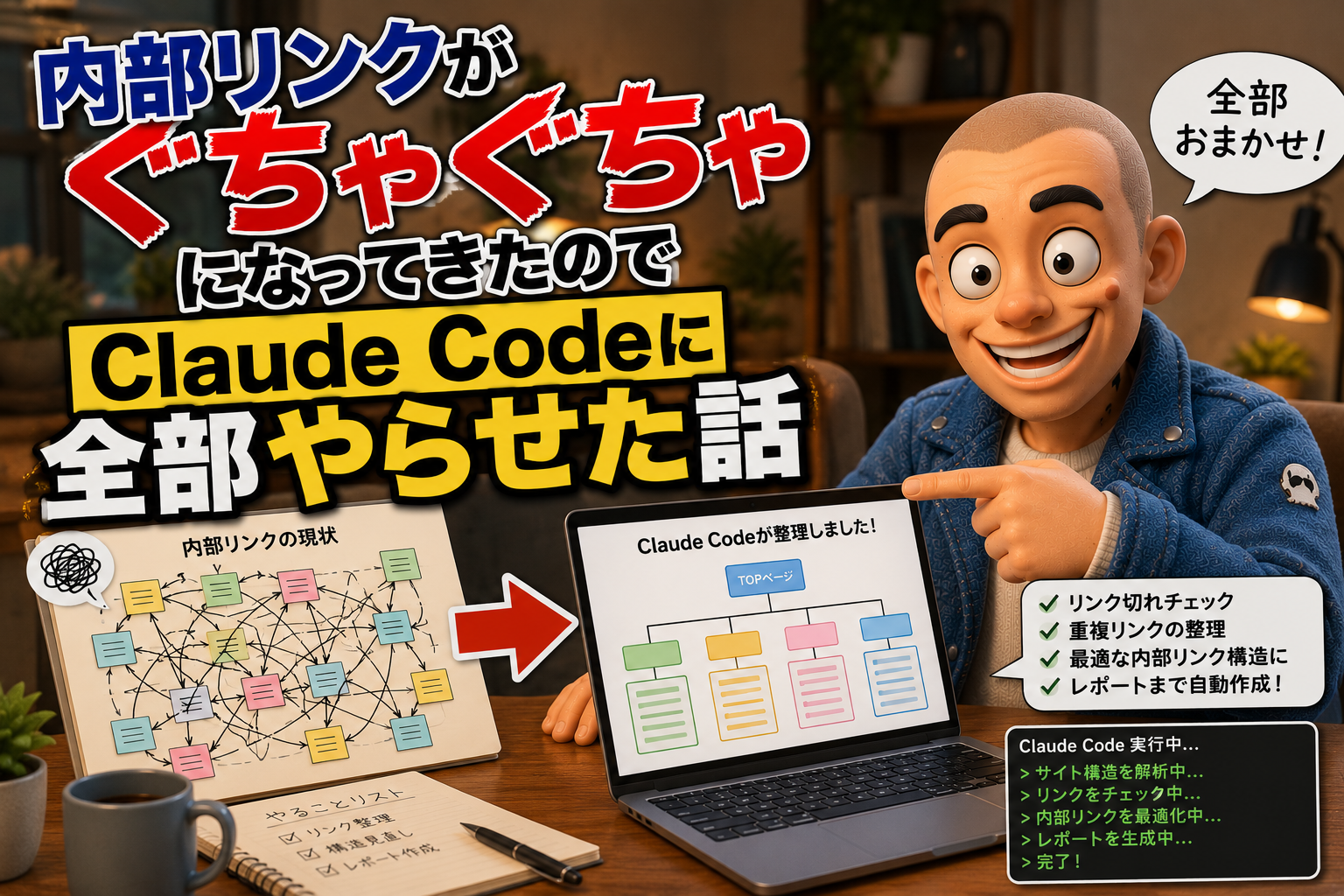
記事が増えるほど、内部リンクがぐちゃぐちゃになっていくんですよね。
新しい記事を書くたびに、過去記事から新記事へのリンクが抜けていく。自分で書くときに「関連する過去記事にはリンク入れよう」はできる。でも逆方向、つまり過去記事から新記事へのリンクが追いつかない。72本以上になってくると、手動でやるのは現実的じゃないです。
「これこそAIの仕事じゃないか」と思ってClaude Codeに投げました。結果、かなりうまくいきました。その話を書きます。


内部リンクが追いつかなくなった理由
記事が10本くらいのうちは手動でも管理できます。「この記事とこの記事は関連してるな」が頭に入ってるから。
でも70本超えてくると無理です。新しい記事を書くとき、過去の全記事を覚えてない。「あの記事と関連するな」が抜けていく。気づいたら新しい記事が孤立していて、過去記事からたどり着けない状態になってました。
SEO的にも内部リンクは大事で、サイト全体の評価に影響します。でもそれより「せっかく書いた記事が読まれない」の方が個人的にはしんどかった。
Claude Codeに「できる?」と聞いたところから始まった
手動でやろうとは一瞬も思わなかったです。「これこそAIの仕事じゃないか」と思って、Claude Codeに「WordPress全記事の内部リンクを確認して修正できる?」と聞きました。
できる、と言ってきたので任せました。
実際の操作の流れ
① claude.aiを開いて「Code」タブをクリックする
ブラウザで claude.ai を開きます。ログインすると左メニューに「Chat」「Cowork」「Code」というタブが並んでいます。「Code」をクリックします。
「+ New chat」をクリックして新しいセッションを開きます。ターミナルやコマンド入力は不要です。ブラウザ上の入力欄から日本語で指示を入れるだけで動きます。
② WordPress APIで全記事を読み込ませる
入力欄に以下のような指示を入れます。
「WordPressのREST APIを使って、自分のブログURLの全記事を取得してください。各記事のタイトル・パーマリンク・本文を取得して、内部リンクの状況を確認してください。」
WordPressはデフォルトでREST APIが有効になっているので、特別な設定なしに全記事のデータを取得できます。Claude Codeがコードを書いて実行して、全記事の情報を読み込んでくれます。
③ まず1本だけテストで修正させる
最初から全記事に適用しない、これが大事です。
僕が最初にやらせたとき、Claude Codeは「ChatGPT」という言葉に自分のブログ記事へのリンクを貼ってきました。「それは違う。ChatGPTという言葉には公式サイト(chat.openai.com)へのリンクを貼るのが普通だろ」と修正指示を入れました。
ツール名の固有名詞は公式へ、関連する自分の記事は文脈の中に自然に入れる、というルールを伝えたらそれ以降はズレなくなりました。1本で確認してから次に進むのは、このズレを早めに発見するためです。
④ 5本に拡大して確認する
1本で問題なければ5本に拡大します。このとき追加で指示したのが2つありました。
1つ目は本文の流れの中に関連記事リンクを入れること。「記事を読んでいる途中で、ここで関連記事があると役立つ場面にリンクを入れてほしい」と伝えました。これは満足いく結果が出ました。
2つ目は記事末尾にも関連記事リンクを入れること。本文中にリンクを入れたら末尾のランカーが消えてしまって、「読み終えたあと、また戻って内部リンクを探さないだろ」と思ったので追加で指示しました。読み終えた後もすぐ関連記事に飛べる導線を両方入れてもらって、いい感じになりました。
⑤ 全記事一括で修正する
5本で問題なければ「同じルールで全記事に適用してください」と指示するだけです。
1本うまくいけば一気にやれます。手動で72本を1本ずつ確認して修正したら何時間かかるかわからない作業が、仕組みさえ作れば一括でできる。これがClaude Codeを使う一番の理由です。
⑥ 実際の記事を開いて確認する
修正が完了したらWordPressの管理画面を開いて確認します。ブラウザで「自分のブログURL/wp-admin」を開く→左メニューの「投稿」→「投稿一覧」をクリック→記事をいくつか開いて内部リンクが正しく入っているか確認します。
リンクをクリックして正しいページに飛ぶか、テキストの流れの中に自然に入っているかを見ます。
やってみてわかったこと
Claude Codeを使うのにコードの知識はいらないです。「こうしてほしい」を人間の言葉で伝えれば動いてくれます。
ただ最初の指示の精度は大事です。「内部リンクを入れて」だけだと、ズレが起きます。ルールを細かく伝えるほど精度が上がります。
・ツール名の固有名詞(ChatGPT・Claude等)は公式サイトへのリンクにする
・自分のブログ記事へのリンクは、文脈の中で関連する場面に自然に入れる
・記事末尾にも関連記事リンクを入れる
・パーマリンクは変更しない
・既存のリンクは削除しない、追加のみ行う
よくある質問
Claude Codeはプログラミングの知識がないと使えませんか?
知識がなくても使えます。claude.aiの「Code」タブから日本語で指示を入れるだけで動きます。何が起きているかをある程度把握しておくと、指示のズレを早めに発見できます。
WordPress APIを使うのに特別な設定が必要ですか?
読み取りだけなら特別な設定は不要です。WordPressはデフォルトでREST APIが有効になっていて、公開記事のデータは認証なしで取得できます。記事の修正・更新をする場合はAPIキーや認証が必要になります。
失敗したとき元に戻せますか?
WordPress側でバックアップを取っておけば戻せます。作業前にWordPressのバックアッププラグイン(UpdraftPlus等)でバックアップを取ってから始めることをおすすめします。「1本テスト→5本→全体」の順で進めれば、大きなズレを全体に適用するリスクも減ります。
まとめ:1本うまくいけば一気にやれる
72本以上ある記事の内部リンクを手動で管理しようとは思わないですよね。これこそAIの仕事です。
Claude Codeに投げて、最初の指示を1本で調整して、5本で確認して、全体に適用する。この流れで内部リンクの問題がほぼ解決しました。仕組みを作るのに少し時間がかかっても、その後は一気にやれる。これがAIを使う一番の使い方だと思ってます。
Claude Codeで他に何ができるかはCodexで車修理診断補助ツールを作った話やCodexで悩み相談アプリを作ろうとしてやめた話にも書いてます。ブログ運営全体でAIをどう使うかはAIブログ運営もあわせてどうぞ。まぁそんな感じです。

 むきぐりチャンネルを見る