「マクロって難しそう」「VBAなんて書けない」——そう思って、ずっと手作業でExcelをコピペしていませんか?
実は今、AIに頼めばVBAもスプレッドシートの関数も、自然な日本語で指示するだけで作れる時代になっています。
この記事では、ChatGPT・Microsoft Copilot・Google Geminiを使ったExcel自動化の具体的な手順を、初心者でも迷わず動かせるよう丁寧に解説します。車検の見積もり集計やパーツ発注リストの整理など、現場の実務にすぐ使える例も交えながら進めていきます。


AIとExcelを組み合わせると、何がどう変わるのか
「Excelの自動化」というと、VBAを勉強して数百行のコードを書く——そんなイメージを持っている人は多いはずです。でも今は違います。
「この列の空白セルを上の値で埋めて」とAIに話しかけるだけで、コードが完成します。AIは「通訳」として機能するので、日本語で「やりたいこと」を伝えるだけでコンピュータが理解できる言葉に変換してくれます。
| 作業内容 | AI導入前 | AI導入後 |
|---|---|---|
| VBAマクロ作成 | 数時間〜数日(独学) | 数分(AIが生成) |
| 複雑な関数の組み合わせ | ネット検索+試行錯誤 | 日本語で説明→即出力 |
| データの整形・クリーニング | 手作業でコピペ | AIが手順ごと教えてくれる |
| グラフ・レポート作成 | 毎回手動で設定 | テンプレート化+自動更新 |
3つのAIツールの違いを把握しておこう
Excel自動化に使えるAIはいくつかあります。全部試す必要はなく、まず1つに絞るのが正解です。
| ツール | 得意なこと | 料金 | おすすめ度 |
|---|---|---|---|
| ChatGPT | VBA生成・関数作成・エラー修正 | 無料〜月$20 | ⭐⭐⭐⭐⭐ |
| Microsoft Copilot | Excel上で直接AIが動く | Microsoft 365に含む | ⭐⭐⭐⭐⭐ |
| Google Gemini | スプレッドシート・GAS生成 | 無料〜 | ⭐⭐⭐⭐ |
まずはChatGPTの無料版から始めるのが最も手軽です。Microsoft 365を使っているなら、CopilotをExcel上で直接使う方が操作がシンプルで初心者向きです。
【実践①】ChatGPTでVBAマクロを作る手順
VBAとはExcelに内蔵されたプログラミング言語です。「難しそう」と感じる必要はまったくありません。ChatGPTがコードを作ってくれるので、あなたはそれを貼り付けるだけでいいです。
STEP 1:ChatGPTにやりたいことを日本語で伝える
- ChatGPT(chat.openai.com)を開く
- やりたい作業を日本語でそのまま入力する
- 出てきたVBAコードをコピーする
📋 プロンプト例(見積書の自動転記)
「Excelで、Sheet1のA列に入力した車番と作業内容を、Sheet2の表に自動で転記するVBAを書いてください。転記後はSheet1のデータをクリアしてください。」
STEP 2:ExcelにVBAを貼り付けて実行する
- ExcelでAlt+F11を押してVBAエディターを開く
- 左側の「ThisWorkbook」をダブルクリックする
- ChatGPTのコードをそのまま貼り付ける
- F5キーを押して実行する
- 動作を確認する
エラーが出たら、エラーメッセージをそのままコピーしてChatGPTに「このエラーが出ました。修正してください」と貼り付けるだけで修正コードが出てきます。
✅ ここまでやると何が揃う?
Excelで自動動作するマクロが1本完成します。同じ手順でどんな作業でも自動化できます。
【実践②】ChatGPTでExcel関数を作る手順
VBAまで使わなくても、複雑な関数の組み合わせをAIに作ってもらうだけで業務が大幅に楽になります。
具体的な使い方
- 解決したいことを日本語でChatGPTに入力する
- 出てきた関数式をコピーする
- Excelのセルに貼り付ける
- 動作確認する
📋 プロンプト例(関数作成)
「ExcelでA列に車番、B列に入庫日、C列に出庫日が入っています。D列に入庫から出庫までの日数を計算する関数を書いてください。出庫日が空白の場合は『作業中』と表示してください。」
「VLOOKUP」「IF」「COUNTIFS」「XLOOKUP」など、どんな関数でも日本語で説明すれば作ってくれます。関数の説明もセットで出してくれるので、なぜその式になるかも理解できます。
【実践③】Microsoft CopilotをExcel上で直接使う
Microsoft 365(旧Office 365)のサブスクリプションを持っている場合、Excelの画面内で直接AIに指示できます。コードを貼り付ける手間も要りません。
Copilot in Excelの基本手順
- Excelでデータを開いてテーブル形式(Ctrl+T)に変換する
- 右上の「Copilot」ボタンをクリックする
- 右側に開いたチャット欄に日本語で指示を入力する
- 提案された操作を確認して「適用」をクリックする
📋 Copilotへの指示例
「売上データを担当者別・月別に集計してグラフにしてください」「C列が100以下のセルを赤くハイライトしてください」
CopilotはExcelのデータ構造を直接理解しているため、「この表の傾向を教えて」と聞くだけで分析結果を返してくれます。コピペ不要で使えるのが最大の強みです。
Copilotの詳しい使い方はMicrosoft Copilot完全ガイド(#5)もあわせてご覧ください。
【実践④】GoogleスプレッドシートはGemini+GASで自動化
GoogleスプレッドシートにはGoogle Apps Script(GAS)という自動化ツールが内蔵されています。ChatGPTやGeminiにGASのコードを書いてもらえば、Excelと同様に自動化できます。
GASの貼り付け手順
- スプレッドシートを開いて「拡張機能」→「Apps Script」をクリックする
- エディターが開いたらGeminiが生成したコードを貼り付ける
- 上部の「実行」ボタンをクリックする
- 初回は「権限を確認」が出るので許可する
- 動作を確認する
📋 GAS生成プロンプト例
「Googleスプレッドシートで、毎朝9時にA列のデータをB列にコピーして、処理済みの行を緑色にするGASを書いてください。」
自動化できる業務の具体例【自動車修理・車検業の場合】
「どんな作業を自動化できるの?」という疑問に、現場目線で答えます。僕が実際に役立てている例を具体的に紹介します。
見積書の自動作成——パーツ名と工賃を入力すると合計金額・消費税・請求額が自動計算されるテンプレートをChatGPTに作ってもらいました。毎回手打ちしていた計算が完全に不要になりました。
車検期限の管理——顧客ごとの車検満了日を入力しておくと、30日前になると自動で色が変わる条件付き書式をAIに設定してもらいました。見落としがゼロになりました。
月次売上レポートの自動集計——日々の売上データを入力するだけで、月別・作業種別の集計グラフが自動更新される仕組みをCopilotで作りました。月末の集計作業が30分から5分になりました。
まとめ:「書いてもらう」から「一緒に動かす」時代へ
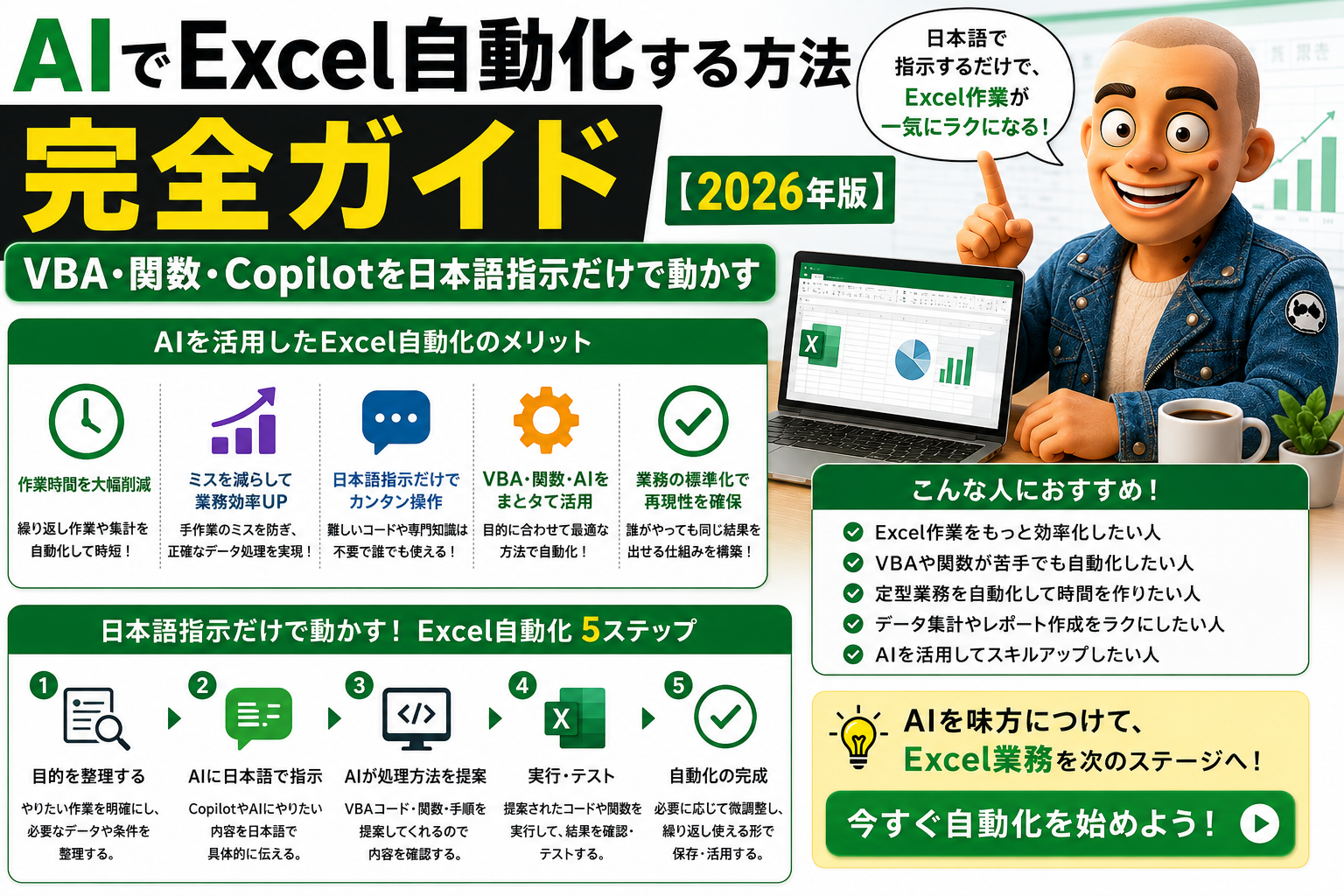
VBAも関数も、もう自分でゼロから覚える必要はありません。「やりたいことを日本語で伝える→AIがコードを作る→貼り付けて実行する」という3ステップが、今のExcel自動化の基本形です。
ChatGPTで無料から始めて、業務に合ったマクロや関数を1本作り終えた時——「こんなに簡単に自動化できるんだ」という感覚をぜひ体験してみてください。
📌 今すぐ試せる第一歩
ChatGPTを開いて「ExcelのA列を昇順に並べ替えるVBAを書いて」と入力してみてください。数秒でコードが出てきます。
合わせて読みたい記事
- Microsoft Copilotの使い方完全ガイド(#5)
- 個人事業主のためのAI活用ガイド(#21)
- ChatGPT×Gmail自動化の方法(#27)
- AI業務効率化ツールTOP10【ハブ記事】(#15)
- AIでブログ管理を効率化する方法(#40)
- 前の記事:AI文書作成ツール完全ガイド(#37)
📖 関連記事| Microsoft Copilotの使い方 / AI文書作成ツール完全ガイド / AIで仕事の効率を上げる方法TOP10

 むきぐりチャンネルを見る