Copilotって、探して使い始めるAIじゃないと思っています。
ブラウザを開いたらマークがある。Windowsを使ってたら気づいたら入ってた。SiriやOKグーグルと同じで、知らないうちに触れていて、「あ、これがAIか」と気づく。そういう出会い方をするAIです。
ChatGPTやClaudeはAIを探している人が使うもので、Copilotは探していない人が最初に触れるものだと思っています。だからこそ、AI入門として話す価値があると感じています。


Microsoft Copilotとはなにか Microsoftが作った身近なAI
CopilotはMicrosoftが開発した対話型AIです。WindowsやEdgeブラウザに標準搭載されていて、特別な登録や設定をしなくても使い始められます。
ベースにはOpenAIの技術が使われていて、ChatGPTと似た感覚で使えます。テキストで話しかけると返答してくれて、画像生成もできます。
実際に使ってみた正直な印象
出た頃に使いました。ただ言いたいことがうまく伝わらなかったことと、画像生成が思い通りにならなかった印象が強くて、それからはChatGPTやClaudeばかりになってしまいました。
「使わなくなった」というより、ChatGPTとClaudeに慣れてしまって、そちらに流れていったという感じです。またちゃんと触ってみようとは思っています。
ただ当時と今では性能がかなり変わっています。AIの進化は早くて、半年前の印象がそのまま今も当てはまるとは限りません。久しぶりに触ってみると「あれ、思ったより使えるな」となることも多いです。
今のCopilotは、無料でここまでできる(2026年時点)
僕が触ってた頃から性能が変わってるので、今の無料版でできることを整理しておきます(公式やヘルプで確認した範囲です)。
・AIとチャット(基盤モデルはGPT-5系が中心とされています)
・Web検索ベースの最新情報の回答・要約
・画像生成(DALL-E系)
・Edgeで開いているページの要約・翻訳
・Windows 11のタスクバーから直接呼び出し
・スマホアプリなら音声で話しかけて使える
「登録もお金もいらないのに、ここまで無料でできるの?」というのが正直な印象です。AI入門の最初の一歩としては、たしかにハードルが低い。
Copilotが一番見られているのには理由がある
このブログのなかでCopilotの記事がよく読まれています。最初は不思議でしたが、考えてみると納得しました。
ChatGPTやClaudeはAIを探している人が使うものです。でもCopilotは違う。Edgeブラウザを開いたらマークがある、Windowsを使っていたら気づいたら入っていた。SiriやOKグーグルと同じで、探さなくても出会えるAIです。
「AIって何?」という人が最初に触れるのがCopilotで、そこで「これがAIか」と気づいて検索する。だからCopilotを調べている人が多いんだと思います。知っているものから入りたい、という気持ちは自然なことです。
・Edgeブラウザに最初から入っている
・Windowsユーザーなら特別な登録不要で使える
・Microsoftという聞き慣れた名前だから安心感がある
・SiriやOKグーグルと同じ「勝手に入ってるAI」のポジション
始め方は3通り、どれも一瞬
上の図のとおり、Copilotには3つの入口があります。やることは1つだけです。
- Edgeブラウザの右上にあるCopilotのアイコンをクリックする
- または、Windows 11のタスクバーのCopilotアイコンをクリックする
- または、ブラウザで「copilot.microsoft.com」を開く
どれを選んでも、あとはチャット欄に話しかけるだけです。Microsoftアカウントでログインすると、会話履歴を残せたり画像生成の回数が増えたりします(なくても基本は使えます)。
ChatGPTとの違い 何が同じで何が違うのか
CopilotはOpenAIの技術をベースにしているので、ChatGPTと似た感覚で使えます。テキストで話しかけると返答してくれて、画像生成もできます。
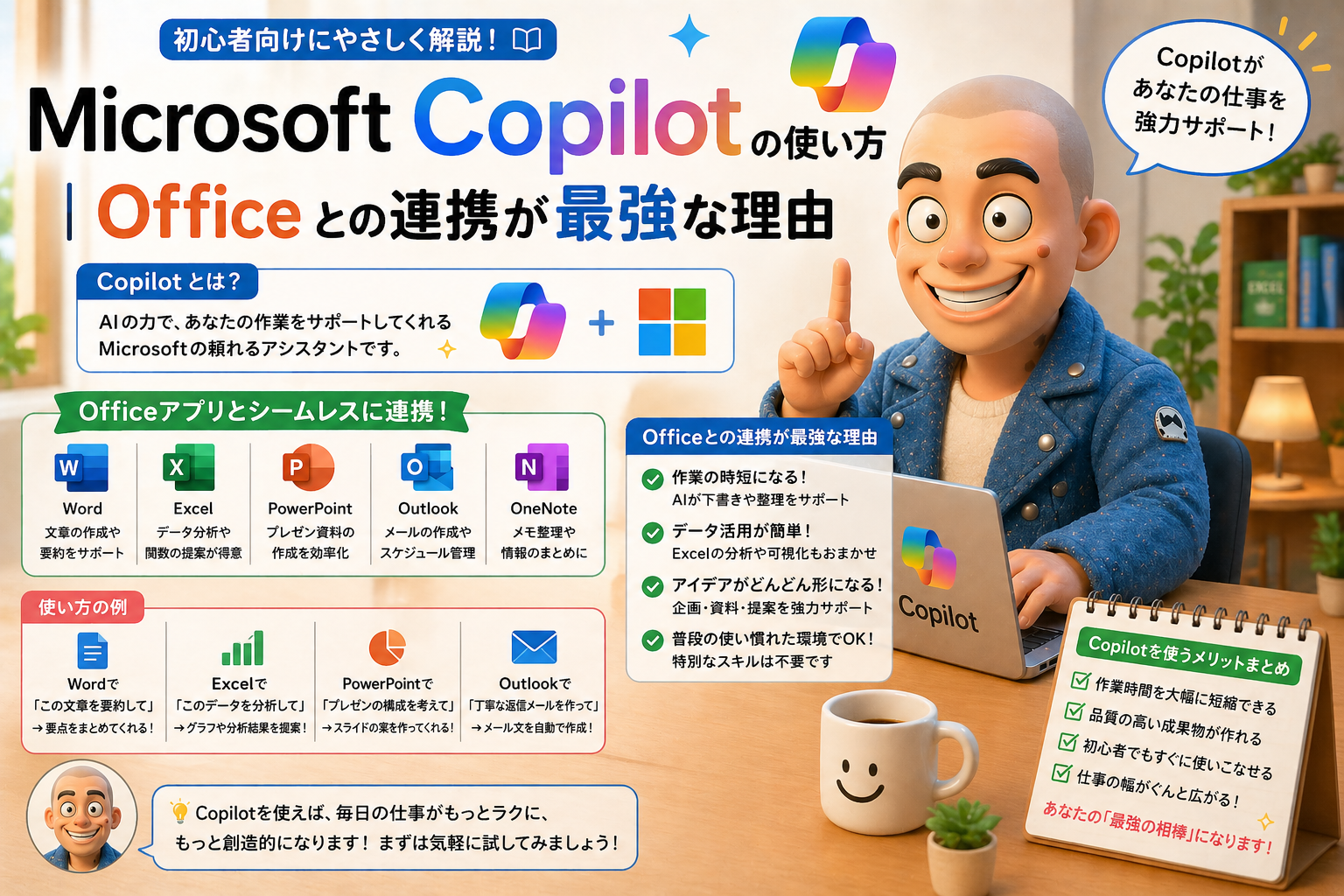
一番の違いはMicrosoftのサービスと繋がっていることです。Word・Excel・PowerPointなどOffice製品にCopilotが組み込まれていて、「この文章を要約して」「この表を分析して」という使い方ができます。
| 比較項目 | Copilot | ChatGPT |
|---|---|---|
| 使い始めやすさ | ◎(最初から入ってる) | ○(登録が必要) |
| Officeとの連携 | ◎ | △ |
| 画像生成 | ○ | ◎ |
| 会話の自然さ | ○ | ◎ |
| 無料で使えるか | ◎ | ◎ |
WordやExcelを日常的に使っている人には、Copilotが一番馴染みやすいと思います。使い慣れたOfficeの中にAIが入ってくる感覚です。
こんな人にCopilotをすすめます
AIを初めて試してみたい人に一番向いています。特別な登録をしなくてもEdgeブラウザやWindowsからすぐ使えるので、ハードルが低いです。
WordやExcelをよく使う人にも向いています。Office製品の中でAIが使えるようになると、日常業務の効率がかなり変わります。
逆に、すでにChatGPTやClaudeを使いこなしている人には、あえてCopilotに乗り換える理由は少ないかもしれません。OfficeをよくつかうかどうかがCopilotを選ぶ分かれ目です。
料金:基本は無料。有料版は名前が変わった
Copilotは基本機能が無料です。ここは押さえておきたいんですが、以前あった「Copilot Pro」は2025年10月に終了して、「Microsoft 365 Premium」(月額3,200円)に統合されました。古い記事だと「Copilot Pro」と書いてあることが多いので、調べるときは注意です。
有料版の一番の違いは、Word・Excel・PowerPoint・OutlookといったOfficeアプリの中でAIが使えること。文書作成・データ分析・スライド生成まで踏み込みたいなら有料、という整理です。普段のチャットや調べもの・画像生成だけなら無料で十分です。
よくある質問
CopilotはChatGPTと同じですか?
ベースの技術はOpenAIのものを使っているので似た感覚で使えますが、別のサービスです。CopilotはMicrosoftのサービスと連携していて、WordやExcelの中でも使えます。ChatGPTはOpenAIが直接提供するサービスで、会話の自然さや機能の豊富さで一歩先を行く印象があります。
Copilotは無料で使えますか?
はい、基本機能は無料で使えます。MicrosoftアカウントなしでもEdgeブラウザやcopilot.microsoft.comからすぐ使い始められます。
AIを初めて使うならCopilotとChatGPTどちらがいいですか?
登録なしですぐ試したいならCopilot、本格的に使いたいならChatGPTがおすすめです。どちらも無料なので、まずCopilotで触ってみて、もっと使いたくなったらChatGPTに移るという順番が入りやすいと思います。
ChatGPTについて詳しく知りたい人はChatGPTとはなにかをあわせてどうぞ。AIツールの使い分け全体像はChatGPT・Claude・Gemini比較記事にまとめています。AIを副業に活かす方法はAI副業の始め方で解説しています。
📖 関連記事| AIでExcel自動化する方法 / ChatGPT・Claude・Gemini比較 / AIで仕事の効率を上げる方法TOP10

 むきぐりチャンネルを見る