個人的にはChatGPTのほうが好きです。でもGeminiも毎日使っています。
使い方がちょっと特殊で、ChatGPTやClaudeで作業しているとき、関係ない会話や雑談はGeminiに行くようにしています。同じAIで作業と雑談を混ぜると、今までの作業にその会話の内容が混ざっておかしくなるんですよね。だからGeminiを「話しかける場所」として使っている感じです。
この記事ではGeminiとはなにか、ChatGPTとどう違うのか、実際どう使い分けるといいのかを正直に書きます。


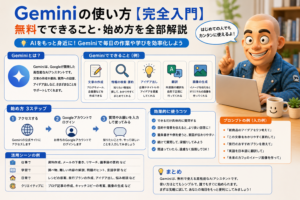
Google Geminiとはなにか 一言で言うとGoogleが作った対話型AI
GeminiはGoogleが開発した対話型AIです。ChatGPTと同じように、テキストで話しかけると返答してくれます。
GmailやGoogleドキュメント、Googleカレンダーなど、Googleのサービスと連携できるのが特徴です。Googleアカウントを持っていれば今すぐ無料で使い始められます。
GeminiとChatGPTの違い 正直な印象を話します
個人的にはChatGPTのほうが好きです。会話の自然さや、作業の精度という点でChatGPTに慣れているというのが大きいです。
ただGeminiにも良いところがあって、Googleのサービスと繋がっているという点は唯一無二です。GmailやGoogleドキュメントをよく使う人には、Geminiのほうが便利な場面が多いと思います。
| 比較項目 | Gemini | ChatGPT |
|---|---|---|
| 開発元 | OpenAI | |
| Googleサービスとの連携 | ◎ | △ |
| 会話の自然さ | ○ | ◎ |
| 画像生成 | ○ | ◎ |
| 無料で使えるか | ◎ | ◎ |
| 最新情報への対応 | ◎ | ◎ |
実際の使い方 作業用と雑談用を分けるという発想
AIを使い続けていると気づくことがあります。同じAIで作業と関係ない話を混ぜると、文脈がおかしくなるということです。
たとえばClaudeでブログ記事を書いている最中に、全然関係ない質問を同じ画面でやり始めると、その会話の内容が作業に混ざってきておかしくなることがあります。ChatGPTも同じです。
そこでGeminiを「作業中に話しかける場所」として使うようになりました。メインの作業はClaudeかChatGPT、ちょっとした調べものや気になったことはGeminiで聞く。この使い分けで作業の文脈が汚れなくなりました。
・Claude → ブログ記事・台本など長文の作業
・ChatGPT → 画像・会話・作業のメインどころ
・Gemini → 作業中の雑談・簡単な調べもの・気分転換
Geminiで遊んでみた話 画像生成が面白かった
Googleが出していた画像生成ツール「NANOBANANA」でかなり遊びました。テキストを入力すると画像を生成してくれるもので、いろいろ試しながら画像生成AIの感覚を掴んでいきました。
画像生成という意味ではChatGPTのほうが今は使いやすいと感じていますが、Gemini系の画像生成で最初に遊んだ経験は今も活きています。新しいツールはとにかく触ってみる、というのが一番早いです。
こんな人にGeminiをすすめます
GmailやGoogleドキュメントを日常的に使っている人には、Geminiが一番馴染みやすいと思います。すでに使い慣れたGoogleのサービスと連携できるので、AIへの入口として入りやすいです。
あとはChatGPTやClaudeをすでに使っていて、作業用と雑談用を分けたい人にも向いています。無料で使えて、ブラウザのお気に入りに入れておけばすぐ開けます。
よくある質問
GeminiはChatGPTと同じように使えますか?
基本的な使い方は同じです。テキストで話しかけると返答してくれます。ただGeminiはGoogleサービスとの連携が強みで、ChatGPTは画像生成や会話の自然さが強みです。用途によって使い分けるのがおすすめです。
Geminiは無料で使えますか?
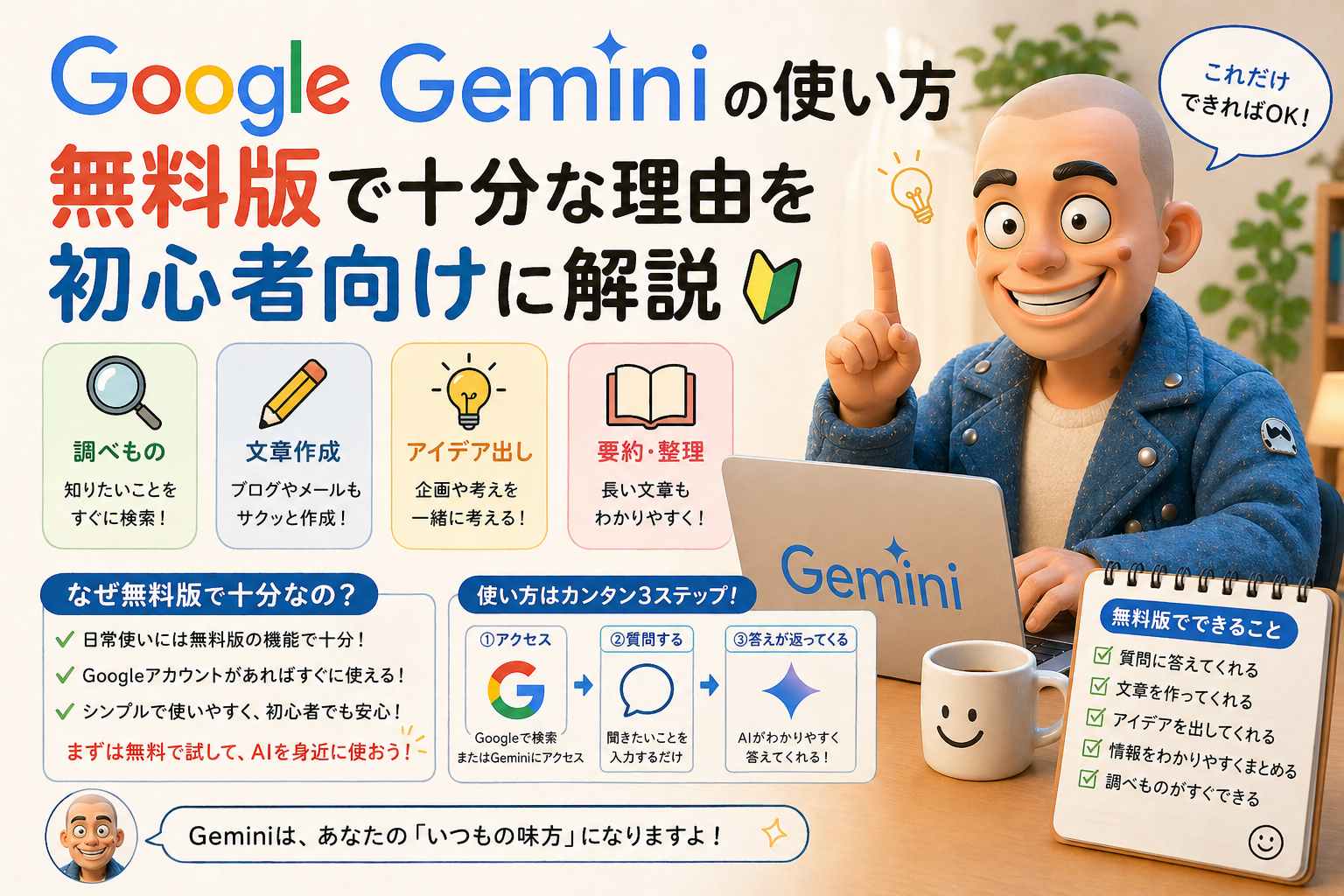
はい、Googleアカウントがあれば無料で使えます。有料版(Gemini Advanced)はGoogle One AIプレミアムプランとして月額2,900円で、より高性能なモデルや拡張機能が使えます。まずは無料版で十分です。
GeminiとChatGPTどちらから始めればいいですか?
Gmailなどをよく使うならGemini、まずAIと会話してみたいならChatGPTから始めるのが入りやすいと思います。どちらも無料なので両方試してみてください。
ChatGPTとClaudeとの詳しい比較はClaude vs ChatGPT比較記事にまとめています。AIの使い分け全体像はChatGPT・Claude・Gemini三つ巴比較もあわせてどうぞ。副業にAIを活かす方法はAI副業の始め方にまとめています。
📖 関連記事| Geminiの使い方 完全入門 / Gemini×Google Workspace完全活用ガイド / ChatGPT・Claude・Gemini比較

 むきぐりチャンネルを見る