画像生成AI比較|Stable Diffusion・Midjourney・DALL-E

目次

はじめに|画像生成AI、結局どれを選べばいいの?

「ブログのアイキャッチ画像を作りたい」
「SNS用のオリジナル画像が欲しい」
「お店のチラシやサムネイルをAIで作れないかな?」

そう思って画像生成AIを調べ始めると、必ずぶつかるのがこの3つの名前です。

  • Stable Diffusion(ステーブル・ディフュージョン)
  • Midjourney(ミッドジャーニー)
  • DALL-E(ダリ)

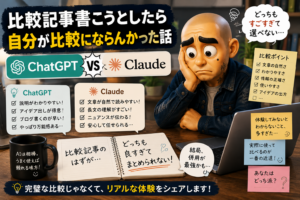
どれも「テキストを入力するだけで画像を作ってくれるAI」ですが、料金・画質・使いやすさ・商用利用のルールがまったく違います。

この記事では、3大画像生成AIの違いを初心者にもわかるように完全比較します。読み終えたとき、「自分にはコレが合っている」とハッキリ判断できるようになります。

あわせて読みたい

そもそも「AI・SaaS・自動化」って何?という方は、まずこちらの記事から読むのがおすすめです。
👉 AI・SaaS・自動化とは?初心者にもわかる完全ガイド

画像生成AIとは?まずは基本のおさらい

画像生成AIとは、テキスト(プロンプト)を入力すると、それに合った画像を自動で作り出してくれるAIのことです。

たとえば、「夕日の海辺を歩く犬、油絵風」と入力するだけで、その情景の画像が数秒〜数十秒で生成されます。以前なら絵が描ける人やデザイナーに依頼しなければ不可能だった作業が、誰でも・安く・早くできるようになったわけです。

個人事業主にこそ画像生成AIが役立つ理由

  • チラシやSNS投稿用の画像を外注せずに作れる
  • ホームページのイメージ画像をオリジナルで用意できる
  • ブログのアイキャッチ画像を量産できる
  • 商品やサービスの完成イメージを視覚化して顧客に提案できる

たとえば車の修理・車検業を営んでいる方なら、「整備士が車検作業をしているイラスト」「ピカピカに磨かれた車の写真風画像」など、自社サイトやチラシで使う画像を毎回コストをかけずに作れます。

それでは、3大画像生成AIをそれぞれ見ていきましょう。

3大画像生成AI 一覧比較表【ひと目でわかる】

まずは全体像を表で確認しましょう。詳細は後の章で解説します。

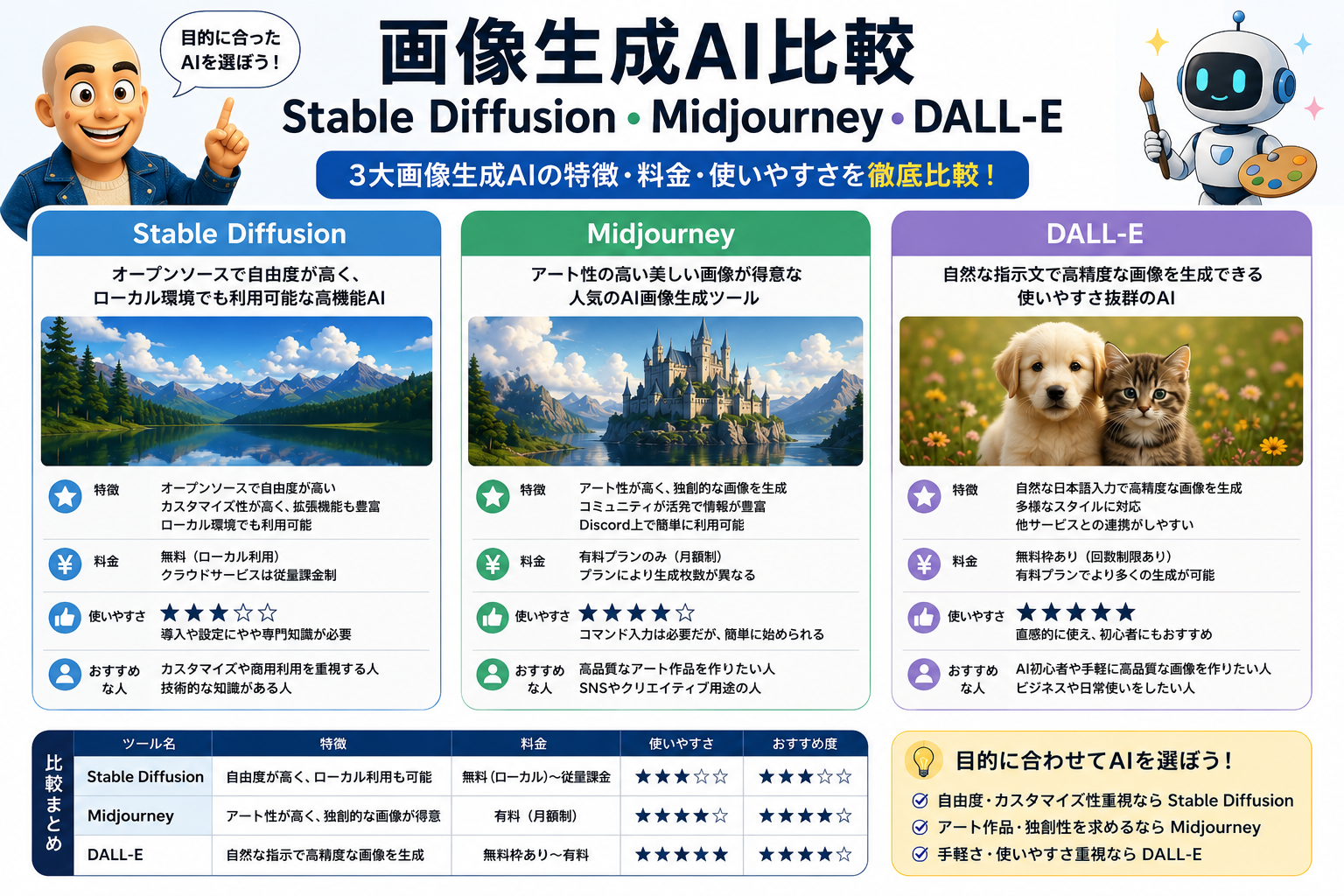
項目Stable DiffusionMidjourneyDALL-E
開発元Stability AIMidjourney社OpenAI
料金基本無料月10ドル〜月20ドル(Plus)
無料プランありなしあり(1日2枚)
使いやすさ△やや専門的◯Web版で簡単◎超簡単
画質・芸術性カスタム次第◎圧倒的に美しい◯プロンプト忠実
日本語対応△基本英語△英語推奨◎完全日本語
商用利用◎可能◯有料プラン可◎可能
得意分野アニメ・カスタム芸術的・幻想的忠実な再現
おすすめ層上級者クリエイター初心者

Midjourney(ミッドジャーニー)の特徴

Midjourneyとは

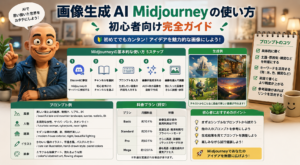
Midjourneyは、「画質と芸術性で右に出るものなし」と言われる画像生成AIです。プロのクリエイターやデザイナーから絶大な支持を集めています。

以前はDiscord(チャットアプリ)でしか使えませんでしたが、現在はWeb版が正式リリースされ、誰でもブラウザから簡単に使えるようになりました。

Midjourneyのメリット

  • 生成される画像のクオリティが圧倒的に高い
  • 芸術的・幻想的な雰囲気の画像が得意
  • プロンプトが少なくても美しい画像が生成される
  • 2025年6月リリースのV7で画質・人物描写が大幅向上
  • Draft Mode(10倍速・半額生成)でコスト効率も大幅改善

Midjourneyのデメリット

  • 無料プランがない(最低でも月10ドルの課金が必要)
  • 日本語UIに非対応(プロンプトは日本語OK、ただし英語推奨)
  • 基本プランでは生成画像が公開ギャラリーに表示される(非公開にしたい場合はProプラン以上)

Midjourneyの料金プラン(2026年最新)

プラン月額(月払い)主な内容
Basic$10(約1,500円)月約200枚生成、商用利用可
Standard$30(約4,500円)Relaxモード無制限生成
Pro$60(約9,000円)ステルスモード(非公開)
Mega$120(約18,000円)プロ機能+大量生成

ポイント

年払いにすると約20%オフになります。本格的に使うなら年払いがお得です。

あわせて読みたい

Midjourneyの詳しい使い方はこちら
👉 Midjourneyの使い方|初心者でも美しいAI画像が作れる完全ガイド

Stable Diffusion(ステーブル・ディフュージョン)の特徴

Stable Diffusionとは

Stable Diffusionは、オープンソース(誰でも自由に使える)の画像生成AIです。Stability AI社が2022年に公開し、世界中の開発者やクリエイターに使われています。

最大の特徴は、完全無料で使えて、カスタマイズの自由度が圧倒的に高いこと。自分のPC(ローカル環境)にインストールすれば、回数制限もなく永久に無料で使えます。

Stable Diffusionのメリット

  • オープンソースで基本無料
  • 生成枚数の制限がない(ローカル環境の場合)
  • モデルやプロンプトを細かく調整できる
  • アニメ・イラスト系の生成が非常に得意
  • 商用利用も基本的に可能

Stable Diffusionのデメリット

  • 高性能なPC(特にGPU)が必要
  • 初期セットアップが難しい(Pythonなどの知識が必要)
  • Webサービス版は生成枚数や解像度に制限あり
  • 初心者には敷居が高い

Stable Diffusionの利用方法と料金

利用方法料金特徴
ローカル環境無料(PC代別)無制限・最高自由度・要GPU
Dream Studio初回25クレジット無料追加$10で1,000クレジット
Mage.space無料〜月$15ブラウザで手軽
ConoHa AI Canvas月1,980円〜日本のクラウド環境
Leonardo.Ai無料〜月$10カスタマイズ充実

ポイント

「PCに自信がない」「すぐに試したい」なら、まずはDream StudioMage.spaceなどのWebサービスから始めるのがおすすめです。

DALL-E(ダリ)の特徴

DALL-Eとは

DALL-Eは、ChatGPTで有名なOpenAI社が開発した画像生成AIです。最大の特徴は、ChatGPT内で会話しながら画像を生成できること。

「もう少し明るい色にして」「人物を女性に変えて」など、自然な日本語の対話で何度でも修正できるため、初心者にもっとも優しい画像生成AIと言えます。

なお、2025年3月以降、ChatGPTの画像生成機能は内部的に「GPT Image」モデルに進化していますが、ユーザーから見た使い方は従来と同じです。

DALL-Eのメリット

  • ChatGPT上で会話しながら画像生成できる
  • 完全日本語対応で初心者でも超簡単
  • プロンプトの指示に忠実な画像が生成される
  • 無料プランでも1日2枚まで利用可能
  • 商用利用が明確に認められている(ChatGPT Plus版)

DALL-Eのデメリット

  • 芸術性ではMidjourneyに劣る場合がある
  • 生成回数に制限がある(Plusでも3時間で40回まで)
  • 同じ画像を何枚も同時生成できない
  • Bing Image Creator経由は商用利用に制限あり

DALL-Eの料金プラン

プラン月額画像生成回数
ChatGPT 無料プラン0円1日2枚まで
ChatGPT Go$8(約1,200円)中程度の利用に最適
ChatGPT Plus$20(約3,000円)3時間で40回まで
ChatGPT Pro$200(約30,000円)ほぼ無制限

あわせて読みたい

ChatGPTの基本的な使い方はこちら
👉 ChatGPTとは?初心者向け完全ガイド

【徹底比較】料金・画質・使いやすさ・商用利用

ここからは、4つの重要ポイントで3大画像生成AIを徹底比較していきます。

比較1|コストパフォーマンス(料金)

順位サービスコメント
🥇 1位Stable Diffusionローカル環境なら完全無料・無制限
🥈 2位DALL-E月20ドルでChatGPTの全機能込み
🥉 3位Midjourney最安でも月10ドル、無料プランなし

結論:とにかく安く使いたいならStable Diffusion。ただし初期セットアップが必要。手軽さとコスパならDALL-E(ChatGPT Plus)が最強です。

比較2|画質・芸術性

順位サービスコメント
🥇 1位Midjourney圧倒的な芸術性。プロも納得の品質
🥈 2位Stable Diffusionカスタム次第で最高品質も可能
🥉 3位DALL-Eプロンプトに忠実だが芸術性は劣る

結論:「とにかく美しい画像」が欲しいならMidjourney一択です。

比較3|使いやすさ(初心者向け)

順位サービスコメント
🥇 1位DALL-E日本語で会話するだけ
🥈 2位MidjourneyWeb版なら簡単、英語推奨
🥉 3位Stable Diffusion専門知識が必要

結論:PC初心者なら迷わずDALL-E(ChatGPT)から始めるべきです。

比較4|商用利用のしやすさ

サービス商用利用注意点
Stable Diffusion基本的にOK、モデルにより条件あり
Midjourney全有料プランでOK(年商1.5億円超はPro必須)
DALL-E(ChatGPT Plus)規約遵守で利用者に権利帰属
DALL-E(Bing無料版)個人利用のみ、商用不可

結論:商用利用したい場合は、ChatGPT Plus・Midjourney有料版・Stable Diffusionローカルのいずれかを選びましょう。Bing Image Creator(無料)の画像は商用利用不可なので注意してください。

【用途別】あなたに最適な画像生成AIはコレ!

「結局どれを使えばいいの?」という方のために、用途別のおすすめをまとめました。

こんな人には Midjourney がおすすめ

  • ブログのアイキャッチ画像をプロ品質で作りたい
  • SNSで目を引くオリジナル画像を作りたい
  • デザインや芸術性を重視している
  • 月3,000〜4,000円の予算が出せる

こんな人には Stable Diffusion がおすすめ

  • とにかく無料で使いたい
  • 無制限に画像を生成したい
  • 高性能PCを持っていてカスタムが好き
  • アニメ・イラスト系の画像を量産したい

こんな人には DALL-E(ChatGPT)がおすすめ

  • すでにChatGPTを使っている
  • 日本語で簡単に画像生成したい
  • PC初心者で難しい設定はしたくない
  • 文章作成と画像生成を一緒にやりたい

個人事業主・小規模事業者の方なら…

おすすめは「DALL-E(ChatGPT Plus)」または「Midjourney Basic」です。

たとえば車の修理・車検業を営んでいる方なら、

  • チラシやSNS用の画像 → DALL-Eで日本語指示でサクッと作成
  • ホームページのトップ画像 → Midjourneyでプロ品質の画像を生成
  • 整備中の車のイメージ画像 → どちらでもOK

このように、月3,000〜4,000円の投資で、外注費を大幅に削減できます。デザイナーに1枚5,000〜10,000円で依頼することを考えれば、すぐに元が取れます。

画像生成AIを使うときの注意点

便利な画像生成AIですが、使うときには以下の点に注意しましょう。

1. 著作権・肖像権に注意

実在の有名人や既存のキャラクター(アニメ・漫画・ブランドロゴなど)を生成すると、著作権や肖像権の侵害になる可能性があります。商用利用する場合は特に注意してください。

2. AIが生成した画像であることを明示する

サービスによっては、AIで生成した画像であることを明記するようガイドラインで定められています。誠実な情報発信のためにも、可能な限り明示しましょう。

3. 生成された画像の事実確認

AIは時に実在しない情報や不正確な画像を生成することがあります(ハルシネーション)。商用利用する前に、不自然な点がないか必ず確認してください。

4. プラットフォームごとの規約を確認

特にBing Image Creator(DALL-E無料版)は商用利用不可です。商用利用したい場合は、必ずChatGPT Plus版またはMidjourney有料プラン、Stable Diffusionローカル環境を使ってください。

まとめ|画像生成AI、どれを選ぶべきか結論

ここまで3大画像生成AIを比較してきました。最後に結論をまとめます。

一目でわかる「あなたへの最適解」

あなたの状況おすすめAI
PC初心者・とにかく簡単に始めたいDALL-E(ChatGPT Plus)
デザインや芸術性を最重視Midjourney
無料で無制限に使いたい・カスタムしたいStable Diffusion
すでにChatGPT Plusを使っているDALL-E(追加コスト0円)
個人事業主の小規模ビジネスDALL-E or Midjourney Basic

迷ったらコレから始めよう

「とりあえず1つだけ試したい」という方には、ChatGPT PlusでDALL-Eを使うのが最強の入口です。

理由は3つ。

  1. 月20ドルでChatGPTの全機能(テキスト・画像・データ分析)が使える
  2. 完全日本語対応で会話しながら画像生成できる
  3. すでに登録している人はそのまま追加コスト0円で使える

慣れてきたら、よりプロ品質を求めてMidjourneyを追加したり、無制限生成のためにStable Diffusionを導入する、というステップアップが理想的です。

次に読みたい記事

画像生成AIを選んだら、次はもっと幅広いビジュアル制作のためのツールを学びましょう。

次に読む記事

👉 Canva AIの使い方|デザイン初心者が3分でプロ級画像を作る方法(記事8・近日公開)

関連記事

よかったらシェアしてね!
  • URLをコピーしました!
目次