Midjourneyを使ってみようとして、最初に感じたのは「英語だらけで何もわからない」でした。
インターフェースが英語、説明も英語、Discordというアプリを使わないといけない。ここで一度後回しにしました。正直に言うとそのままになっている部分もあります。
それでもMidjourneyを取り上げるのは、画像生成AIの中でクオリティという点では今も別格という声が多くて、一度は知っておく価値があるからです。この記事では、挫折しかけた経験も含めて正直に書きます。


Midjourneyとはなにか 画像生成AIの中でも独特な存在
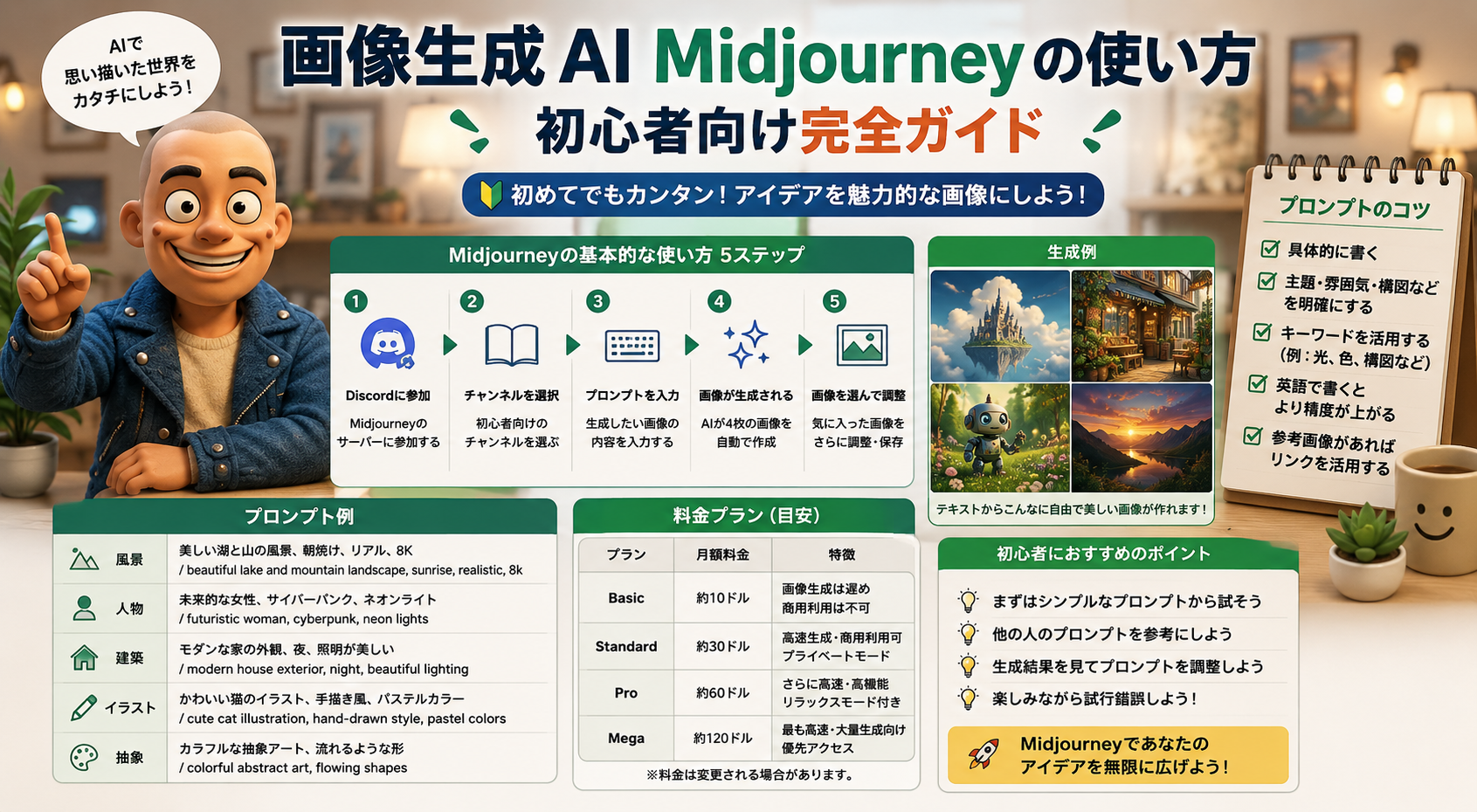
MidjourneyはAIに文章で指示を出すと画像を生成してくれるサービスです。「赤い夕焼けの中を走る車」のように言葉で伝えると、その通りの画像を作ってくれます。
他の画像生成AIと比べてアート寄りの表現が得意で、クオリティの高さで選ぶならMidjourneyという声をよく聞きます。ただ使い始めるまでのハードルが他より高いのも事実です。
最初の壁 英語とDiscordの話
Midjourneyを使い始めようとして最初に出てくる壁が2つあります。英語だらけのインターフェースと、Discordというチャットアプリを経由しないといけないことです。
Discordは主にゲーマーが使っているコミュニティアプリで、普段使わない人には馴染みがないです。そこでMidjourneyのボットに話しかけることで画像を生成する、という仕組みになっています。
正直、最初はここで「後でいいか」となりました。ChatGPTやGeminiはブラウザを開けばすぐ使えるのに、Midjourneyは使い始めるまでに手順が多い。その差は結構大きいです。
【追記】今はWeb版が出て、Discordなしで使えます
ここまで「Discordが必要」と書いてきましたが、これは正直、僕が最初に触ったときの話です。今はMidjourneyにWeb版(ブラウザ版)ができていて、Discordを使わなくても、ブラウザだけで画像生成ができるようになっています。
Web版は、Googleアカウントでログインして、画面上の入力欄(Imagine Bar)にイメージを打ち込むだけ。日本語のプロンプトにも対応していて、昔より格段にとっつきやすくなりました。あの「Discordって何…」の壁は、もうなくなっています。
・ブラウザで「midjourney.com」を開く
・Googleアカウントでログインする
・上部の入力欄に作りたい画像のイメージを入力する
・生成された画像から好きなものを選ぶ
ただし、本格的に使うには基本的に有料プラン(Basicで月10ドル程度〜、年払いは2割ほど安い)への加入が必要です。料金は変わることがあるので、最初に公式で確認してください。
英語が苦手でも使えるのか 実際のところ
Midjourneyへの指示は英語が基本です。「美しい夕焼けの海」と日本語で入力しても動きますが、英語のほうが精度が高いとされています。
ただChatGPTに「この日本語の画像生成プロンプトを英語に直して」と頼めばすぐ変換してくれます。英語が苦手でも、AIを組み合わせれば乗り越えられます。これは試してみて気づいたことです。
「次の内容をMidjourney用の英語プロンプトにしてください:夕焼けの海辺に停まった古い車、映画のような雰囲気」とChatGPTに入力するだけで英語プロンプトが出てきます。
今は画像生成にChatGPTとGeminiを使っている話
正直に言うと、今の画像生成のメインはChatGPTとGeminiになっています。ブログのアイキャッチやYouTubeショートの素材はそちらで作っています。
理由はシンプルで、ブラウザを開けばすぐ使えるからです。Discordを経由しなくていい、英語に変換しなくていい、という手軽さは日常的に使う上では大きいです。
ただMidjourneyのクオリティは別格という声が多いのも事実で、本格的なビジュアルが必要な場面では選択肢に入ってきます。また触ってみようとは思っています。
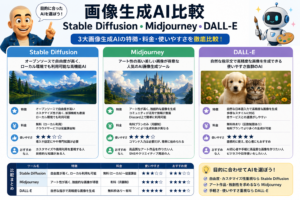
MidjourneyとChatGPT画像生成の違い
| 比較項目 | Midjourney | ChatGPT(DALL-E) |
|---|---|---|
| 使い始めやすさ | ○(Web版で登録すればすぐ) | ◎(すぐ使える) |
| 画像クオリティ | ◎(アート系が強い) | ○ |
| 日本語での指示 | △(英語推奨) | ◎ |
| 無料で使えるか | △(有料プランあり) | ○(無料版で可) |
| 日常使いのしやすさ | △ | ◎ |
画像生成AIをまず試してみたいという人には、ChatGPTかGeminiから始めるほうが入りやすいと思います。Midjourneyは「もっとクオリティを上げたい」と感じてから検討するくらいでいいかもしれません。
こんな人にMidjourneyをすすめます
アート寄りの高品質な画像を作りたい人、Discordをすでに使っている人、英語に抵抗がない人には向いています。
逆に、とりあえず画像生成を試してみたい人、日本語で手軽に使いたい人は、まずChatGPTやGeminiの画像生成から始めるほうが挫折しにくいです。ツールは目的に合ったものを選ぶのが一番です。
よくある質問
Midjourneyは無料で使えますか?
現在は無料プランが廃止されており、使うには有料プランへの加入が必要です。月額10ドル程度のBasicプランから利用できます。まず画像生成AIを試してみたい場合は、無料で使えるChatGPTやGeminiの画像生成機能から始めるのがおすすめです。
日本語でMidjourneyは使えますか?
日本語入力でも動作しますが、英語プロンプトのほうが精度が高いとされています。ChatGPTに「Midjourney用の英語プロンプトに変換して」と頼むと、日本語の指示を英語に直してくれるので、英語が苦手でも乗り越えられます。
画像生成AIはどれから始めればいいですか?
まずChatGPTかGeminiの画像生成機能から始めるのがおすすめです。ブラウザで開けばすぐ使えて、日本語で指示できます。使い慣れてきてクオリティをもっと上げたいと感じたときに、Midjourneyを検討するという順番が挫折しにくいです。
画像生成AI全体の比較は画像生成AI比較記事にまとめています。AIツール全般の使い方は無料で使えるAIツールガイドもあわせてどうぞ。副業にAIを活かす方法はAI副業の始め方にまとめています。
📖 関連記事| 画像生成AI比較2026 / Adobe Fireflyの使い方 / Canva AIの使い方

 むきぐりチャンネルを見る