「笑える画像を作ろうとしたら、なんか違う写真が出てきた」——これ、画像生成AIを触り始めたほぼ全員が通る道だと思います。
ぼくも最初はそうでした。自分っぽいデザインを作りたくて入力したら、一流のカメラマンが撮ったような写真が出てきて。「そうじゃないんだよな」ってなって、「アニメみたいに」って追加したらリアルアニメになって(笑)。
あれは指示が悪かったんじゃなくて、コツを知らなかっただけです。画像生成AIには「こう伝えると思い通りに動く」という書き方があります。この記事ではAdobe Fireflyの登録から、そのコツまで順番に書きます。
名刺デザインのベース素材、ブログのアイキャッチ、動画を作る前のイメージ画像——そういう実用的な場面での使い方を中心に解説します。


Adobe Fireflyって何?他の画像生成AIと何が違うの?
Adobe Fireflyは、AdobeがリリースしたAI画像生成ツールです。ブラウザから無料で使えて、アカウントを作るだけですぐ始められます。
MidjourneyやStable Diffusionとの一番の違いは「商用利用を想定して設計されている」点です。Fireflyが学習に使っているのはAdobeがライセンスを持つ素材や著作権切れの画像です。「このAIで作った画像をブログや仕事に使っていいの?」という不安が少ないのは、ビジネス用途で使う人にとって大きなメリットです。
PhotoshopやIllustratorなどAdobeのアプリとの連携も強みです。FireflyでベースとなるAI画像を生成して、PhotoshopやCanvaで仕上げる——という流れが使いやすいです。
無料プランでどこまでできる?
無料プランでも画像生成はできます。月に25クレジットが付与され、画像を1枚生成するたびに消費します。クレジットを使い切っても低速モードで引き続き生成できるので、完全に使えなくなるわけではありません。
ブログのアイキャッチや動画の素材を作る程度なら、無料プランで十分まかなえます。
まず登録しましょう。Adobeアカウントを作るだけです
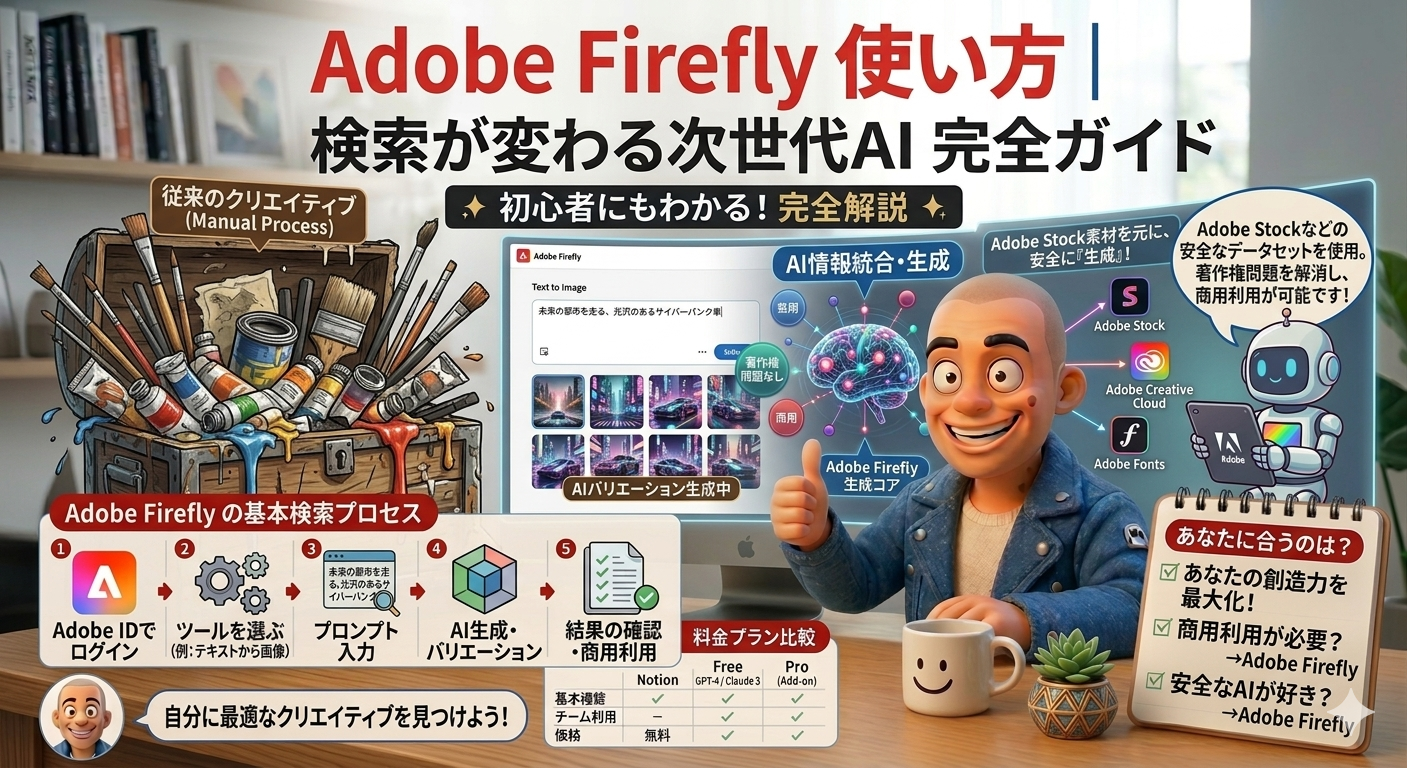
Adobe Fireflyの使い方は2パターンあります。「Fireflyのウェブサイトから直接使う」か「Creative Cloudのアプリ内から使う」かです。今回は一番簡単なウェブブラウザから使う方法を説明します。
- firefly.adobe.com にアクセスします。
- 右上の「サインイン」または「無料で始める」をクリックします。
- Googleアカウント・Appleアカウント・メールアドレスのいずれかで登録できます。Googleアカウントが一番早いです。
- 「Googleで続行」をクリックして、使いたいアカウントを選びます。
- 年齢確認と利用規約の確認画面が出るので「同意する」をクリックします。
- Fireflyのホーム画面に移動したら完了です。
登録後、最初にホーム画面に並んでいる機能を見ると「こんなにいろいろあるの?」と思うかもしれません。まずは「テキストから画像を生成」だけ使えれば十分です。他の機能は後から覚えれば大丈夫です。
基本の使い方:テキストから画像を生成する
ホーム画面の一番上に「テキストから画像を生成」があります。ここに作りたい画像の説明文を入力して生成ボタンを押すだけです。
- ホーム画面の「テキストから画像を生成」をクリックします。
- テキスト入力欄に作りたいものを日本語で入力します。
- 右側に「縦横比」「スタイル」「色調」などのオプションが表示されます。
- 「生成」ボタンをクリックします。
- 数秒で4枚の画像が生成されます。
- 気に入った画像の下にある「ダウンロード」アイコンをクリックして保存します。
最初は日本語でそのまま入力してみてください。Fireflyは日本語の入力に対応しています。英語のほうが精度が上がるケースもありますが、まず日本語で試して感触をつかむのがおすすめです。
📋 ここで迷う人が多い:生成された4枚、どれを選べばいい?
4枚の中から1枚選ぶ必要はありません。全部ダウンロードして後で選んでもOKです。また「もう一度生成」ボタンを押すと同じプロンプトで別の4枚が生成されます。気に入らなければ何度でも生成し直せます。クレジットはその都度消費しますが、25クレジットは意外と余裕があります。
「思ったのと違う」を解決するプロンプトのコツ
「リアルな写真みたいになった」「なんか違う」——これ、プロンプトに情報が足りないときに起きます。Fireflyに限らず画像生成AI全般に言えることですが、「何を」だけじゃなくて「どんなスタイルで」「どんな雰囲気で」まで伝えると一気に変わります。
プロンプトの基本構造
「何を描くか」+「スタイル」+「雰囲気・色調」の3つを組み合わせるのが基本です。
具体的なプロンプト例
📋 NG例:情報が少なすぎる
「かっこいい車」→ 何かリアルな写真みたいな車が出てくる。スタイルの指定がないと写真風になりやすい。
📋 OK例:スタイルと雰囲気を追加
「かっこいい車、フラットデザイン、ポップなカラー、シンプルな背景」→ イラスト風の使いやすい画像になる。
📋 ブログアイキャッチ向け例
「AIツールのイメージ、テクノロジー、青とグレーのトーン、フラットイラスト風、余白多め」→ 文字を載せやすいすっきりしたアイキャッチ素材になる。
📋 動画のイメージ素材向け例
「朝の車の整備工場、清潔感のある空間、自然光、写真風」→ 動画の冒頭やサムネイルに使えるリアルな雰囲気の素材になる。
「リアルアニメ」になってしまったときの対処法
「アニメ風にして」と入れると、リアル寄りのアニメ調(3Dっぽい感じ)になることがあります。これはFireflyが「アニメ」を幅広く解釈するためです。
もっとシンプルなイラスト調にしたい場合は、「flat illustration」「2D illustration」「cartoon style」「simple vector」といった英語の指定を追加すると変わります。日本語と英語を混ぜて入力しても問題ないので、スタイルだけ英語で補足するやり方が使いやすいです。
📋 スタイル指定の英語フレーズ早見表
シンプルなイラスト → flat illustration / simple vector art
アニメ・漫画風 → anime style / manga style
水彩画風 → watercolor style
写真リアル → photorealistic / realistic photo
ミニマル → minimalist / clean design
ポップ → pop art style / vibrant colors
右側のオプション設定を使いこなす
テキスト入力欄の右側にオプションが並んでいます。ここを使うとプロンプトに書かなくても細かい調整ができます。
縦横比の設定
用途に合わせて縦横比を変えましょう。
| 用途 | 縦横比 |
|---|---|
| ブログアイキャッチ | 16:9(横長) |
| SNS投稿画像 | 1:1(正方形) |
| Instagramストーリー | 9:16(縦長) |
| 名刺・印刷物ベース | 4:3 または カスタム |
| YouTubeサムネイル | 16:9(横長) |
コンテンツタイプの設定
「写真」「グラフィック」「アート」の3種類から選べます。ブログ素材やアイキャッチには「グラフィック」が使いやすいです。名刺など印刷物のベースには「アート」、リアルな雰囲気の素材には「写真」を選ぶと意図に近い画像が出やすくなります。
スタイルの設定
プロンプトにスタイルを書くのが面倒なときは、ここから選ぶと早いです。「ポップアート」「水彩」「アニメ」「ピクセルアート」など30種類以上のスタイルが並んでいます。複数選択もできます。
📋 ここで迷う人が多い:スタイルをプロンプトでも指定して、オプションでも選んだら?
両方指定すると、オプションの指定のほうが優先されやすいです。「プロンプトでは水彩と書いたのにポップアートになった」という場合は、オプションのスタイルが上書きしている可能性があります。どちらか片方に統一するのがわかりやすいです。
実際の用途別:こう使うと便利
名刺デザインのベース素材を作る
名刺の最終デザインをAIに任せるのは難しいですが、「背景素材」「テクスチャ」「アクセントのグラフィック」を作るのには使えます。
- 縦横比を名刺サイズ(91mm×55mmなので 5:3 に近い比率)に設定します。
- 「シンプルな幾何学模様、濃紺と白、ミニマルデザイン、プロフェッショナル」のように入力します。
- 生成された画像をベースにCanvaやIllustratorで名前・電話番号・住所を重ねます。
Fireflyで素材を作って他のデザインツールで仕上げる、という分業が現実的です。「全部AIに任せよう」より「素材生成はAI、仕上げは自分」のほうがうまくいきます。
ブログのアイキャッチ画像を作る
- 縦横比を16:9に設定します。
- 「記事テーマを連想するイメージ、フラットイラスト、青系のカラー、余白多め、テキストなし」と入力します。
- 生成された画像にCanvaで記事タイトルを乗せて完成です。
「テキストなし」をプロンプトに入れておくのがポイントです。入れないと画像の中に意味不明な文字列が生成されることがあります。
動画のイメージ素材・サムネイルベースを作る
- 縦横比を16:9に設定します。
- 「動画のテーマをイメージする場面、リアルな雰囲気、自然光、テキストなし」と入力します。
- 生成された画像をVREWやCapCutに取り込んで動画の冒頭カットやサムネイルに使います。
動画の前にイメージを作っておくと、「この雰囲気で撮ろう」という方向性が決まりやすいです。絵コンテ代わりにFireflyを使う感覚です。
困ったときのQ&A
クレジットが足りなくなりました
無料プランは月25クレジットですが、使い切っても低速モードで生成できます。速度は落ちますが機能は使えます。毎月1日にリセットされます。頻繁に使う場合はCreative Cloudの有料プランを検討してください。
日本語で入力したら変な画像が出ました
日本語対応はしていますが、英語のほうが安定することがあります。「スタイル」部分だけ英語で補足するとかなり変わります。例:「犬のイラスト、flat illustration, simple, white background」のように混ぜてOKです。
生成した画像を商用利用していいですか?
AdobeはFireflyで生成した画像の商用利用を認めています。ただし利用規約は変更されることがあるため、重要な用途に使う場合は最新の利用規約を確認することをおすすめします。
Photoshopを持っていないと使えませんか?
いいえ、ブラウザだけで使えます。Photoshop・Illustratorなどは不要です。firefly.adobe.comにアクセスしてAdobeアカウントを作るだけで始められます。
まとめ:「思った通りにならない」のはコツを知らないだけ
最初は「なんか違う」の連続です。それは当たり前で、指示が悪いんじゃなくてコツを知らないだけです。
「何を・スタイル・雰囲気」の3つを伝えること、スタイルは英語のフレーズを使うこと。この2つを覚えておくだけでかなり変わります。
まず無料プランで触ってみてください。登録は3分、最初の画像生成は1分かかりません。「あ、こういうことか」という感覚は、説明を読むより実際に触ってみたほうが早くわかります。
Adobe Fireflyを無料で試してみる(AF終了のためツール紹介のみ)
画像生成AIをもっと比較したい方へ
- 画像生成AI比較2026:Midjourney・Firefly・Canva AIどれがいい?
- Canva AIの使い方:アイキャッチを10分で作る手順
- Midjourneyの使い方【2026年版】
- 無料で使えるAIツール完全ガイド2026
📖 関連記事| AIストック素材で稼ぐ!画像・イラスト販売の完全ガイド2026 / YouTubeショートのサムネイルをAIで作る方法 / Runway AIの使い方

 むきぐりチャンネルを見る