動画生成AIで動画を作ったはいいけど、「重くてLINEで送れない」という経験をしたことはありますか。
ぼくはあります。遊びで動画を生成して、友達に送ろうとしたらLINEもDiscordも受け付けてくれなくて。「圧縮すればいい」ってみんな言うんですが、その説明がまたわかってる人向けで。結局YouTubeに限定公開でアップして、URLを送るという方法で乗り切りました。
この記事はそういうレベルの人向けに書いています。「動画生成AIって何?」「Runwayって聞いたことあるけどどう使うの?」というところから、「生成した動画をどうやって人に見せるか」まで順番に説明します。


Runway AIって何をするツールなの?
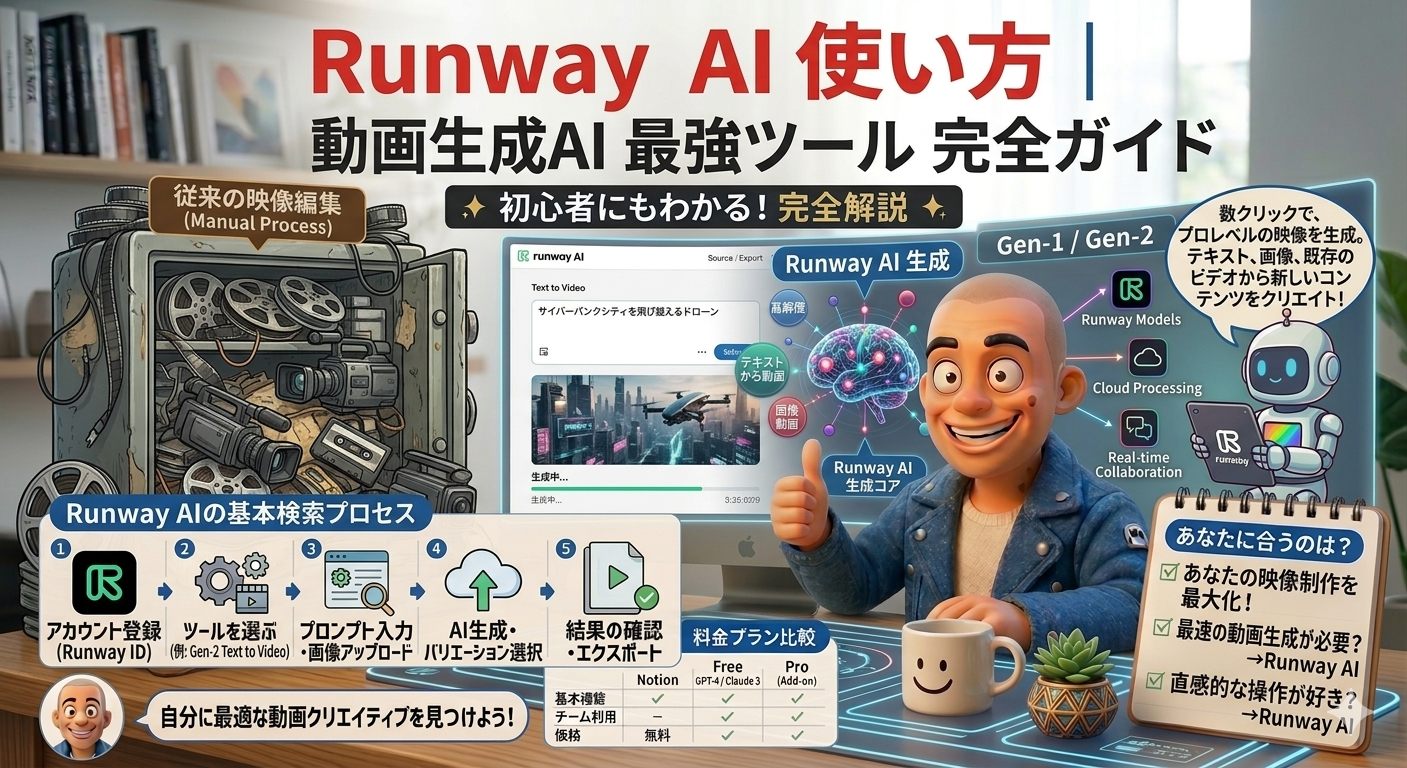
Runwayは、テキスト(文章)や画像から動画を自動生成できるAIツールです。「桜並木を歩く人」と入力すると、その映像をAIが作ってくれます。撮影も編集ソフトも不要です。
2026年現在、動画生成AIの中でも完成度が高いツールのひとつで、映像クリエイターやYouTuberが素材制作に使っていることでも知られています。完全に本格的な映像を作るというよりも「短い動画クリップをAIで作る」という使い方が現実的です。
何秒の動画が作れるの?
無料プランでは1クリップ最大4〜5秒の動画が生成できます。短いと感じるかもしれませんが、YouTubeショートのイントロ、ブログのヘッダー動画、SNSの投稿素材としては十分です。複数クリップをつなげることで長い動画にもできます。
Runway以外の動画生成AIとの違いは?
| ツール名 | 特徴 | 無料プラン |
|---|---|---|
| Runway | 映像品質が高い・多機能 | あり(月125クレジット) |
| Pika | 操作がシンプル・初心者向け | あり |
| Kling AI | 長めの動画生成が得意 | あり |
| Luma Dream Machine | リアルな映像が得意 | あり(月30生成) |
どれが最強かという話より「まず触ってみる」ことが大事です。Runwayは情報が多く日本語解説も充実しているので、最初の1本としておすすめです。
アカウントを作りましょう。3分で終わります
RunwayはWebブラウザから使えます。アプリのインストールは不要です。
- runwayml.com にアクセスします。
- 「Get started for free」または「Try for free」ボタンをクリックします。
- Googleアカウント・メールアドレスで登録できます。Googleが一番早いです。
- 「Continue with Google」をクリックして使いたいアカウントを選びます。
- 利用目的を聞かれる画面が出ます。「Personal use」または「Content creation」を選んでおけばOKです。
- ダッシュボード画面に移動したら登録完了です。
登録後、「125 credits remaining」という表示が右上に出ていれば無料プランが有効な状態です。これが動画生成に使うクレジットです。
最初の動画を作ってみましょう。テキストから生成する手順
Runwayには複数の生成方法がありますが、一番シンプルな「テキストから動画を生成」で試してみましょう。
- ダッシュボードの「Generate」または「Text to Video」をクリックします。
- テキスト入力欄に作りたい映像の説明を入力します。
- 動画の長さ(4秒または8秒)を選びます。最初は4秒で試しましょう。
- 「Generate」ボタンをクリックします。
- 30秒〜2分ほど待つと動画が生成されます。
- プレビューで確認して、気に入ったら「Download」ボタンで保存します。
📋 ここで迷う人が多い:入力は日本語でいい?英語じゃないとダメ?
日本語でも動きますが、Runwayは英語のほうが精度が高いです。「桜並木を歩く人、春の光、スローモーション」と入力するより「A person walking through cherry blossom trees, spring light, slow motion」のほうが意図に近い映像が出やすいです。完璧な英語でなくていいので、Google翻訳やDeepLで入力文を英訳してから貼り付けるやり方がおすすめです。
プロンプトの書き方のコツ
「なんか思ったのと違う」という映像が出たとき、ほぼ必ず原因はプロンプトの情報不足です。Runway用のプロンプトは「場面+動き+雰囲気」の3セットで書くと変わります。
📋 プロンプト例:整備工場のイメージ動画
A mechanic working in a clean auto repair shop, natural light coming through the window, cinematic, slow zoom in
(訳:清潔な整備工場で作業する整備士、窓から差し込む自然光、映画風、ゆっくりズームイン)
📋 プロンプト例:YouTubeショートのイントロ素材
Abstract tech background, blue and purple tones, smooth flowing particles, loop-friendly, 4K
(訳:抽象的なテック背景、青と紫のトーン、なめらかに流れるパーティクル)
生成した動画が重い。どうやって人に送る?
動画生成AIで作った動画はファイルサイズが大きいことが多いです。LINEやDiscordには送れないケースがよくあります。「圧縮して」と言われても、そのやり方がわからない——という人向けに、一番手軽な方法を紹介します。
一番簡単な方法:YouTubeに限定公開でアップしてURLを共有
圧縮ソフトも追加アプリも不要で、動画を誰かに見せる一番シンプルな方法です。
- Runwayで動画をダウンロードして、スマホまたはPCに保存します。
- YouTube にアクセスしてGoogleアカウントでログインします。
- 右上の「+作成」→「動画をアップロード」をクリックします。
- ファイルを選択してアップロードします。
- 公開設定を「限定公開」にします。これで知っている人だけが見られる状態になります。
- 「保存」をクリックすると動画のURLが発行されます。
- そのURLをLINEやDiscordで送れば相手が見られます。
📋 「限定公開」と「非公開」の違い
限定公開はURLを知っている人だけが見られる設定です。YouTube上の検索には出てきません。非公開は自分しか見られません。友達に見せたいなら「限定公開」を選びましょう。
もう少し小さいファイルで保存したい場合
Runwayのダウンロード設定で解像度を下げると、ファイルサイズを抑えられます。ダウンロードボタンの横にある設定から「720p」を選ぶと、1080pより大幅に軽くなります。画質は少し落ちますが、SNS投稿やLINE共有には十分なクオリティです。
クレジットを節約しながら使うコツ
無料プランは月125クレジットです。動画1本(4秒)で5クレジット前後消費します。計算すると月に25本ほど生成できますが、試行錯誤しているとあっという間に減ります。
生成前にプレビューを活用する
Runwayには生成前に「どんな動画になりそうか」を簡易確認できる機能があります。本生成前にプロンプトの方向性を確かめることで、無駄なクレジット消費を防げます。
画像から動画にするほうがクレジット効率がいい
テキストから生成するより「画像から動画」のほうが意図通りの映像が出やすいです。Adobe FireflyやCanvaで作ったイメージ画像をRunwayに読み込ませて動かす、という使い方が実用的です。
- ダッシュボードから「Image to Video」を選びます。
- ベースにしたい画像をアップロードします。
- 「どんな動きをさせたいか」を入力します(例:slow pan right, gentle wind)。
- 「Generate」をクリックして生成します。
困ったときのQ&A
生成した動画をそのままYouTubeにアップしていいですか?
Runwayの利用規約では、生成した動画の商用利用・公開投稿が認められています。ただし無料プランで生成した動画には「Runway」のウォーターマーク(透かし)が入る場合があります。ウォーターマークを外したい場合は有料プランが必要です。
クレジットが0になったらどうなりますか?
その月の動画生成ができなくなります。翌月1日にリセットされます。頻繁に使う場合は有料プラン(月12ドル〜)を検討してください。
スマホからも使えますか?
ブラウザから使えるのでスマホでも操作できますが、動画ファイルのダウンロード・管理はPCのほうが楽です。生成確認はスマホでも問題ありません。
生成した動画が思ったのと全然違います
プロンプトに「場面・動き・雰囲気」の3要素が揃っているか確認してください。また日本語より英語のほうが精度が上がります。Google翻訳で英訳してから入力するだけでかなり変わります。
まとめ:まず1本作って、YouTubeで誰かに見せてみよう
動画生成AIは「触ってみる前」と「触ってみた後」で印象が全然違います。説明を読んでいる段階では「なんかむずかしそう」と思っていても、実際に1本生成してみると「あ、こういうことか」とわかります。
生成した動画が重くて送れなくても大丈夫です。YouTubeに限定公開でアップしてURLを送れば解決します。ぼくも最初はそうやってました。
無料プランで125クレジット、まずは使い切るつもりで試してみてください。
動画・映像AIをもっと知りたい方へ
- 動画生成AI比較2026:Runway・Pika・Kling・Lumaどれがいい?
- VREWの使い方完全ガイド:動画編集をAIで自動化する
- YouTubeショート実録:ブログと連携して伸ばす方法
- 無料で使えるAIツール完全ガイド2026
📖 関連記事| AIで動画作るってこういうことか / HeyGenを実際に使ってみた / AIアバター比較:HeyGen vs Synthesia

 むきぐりチャンネルを見る