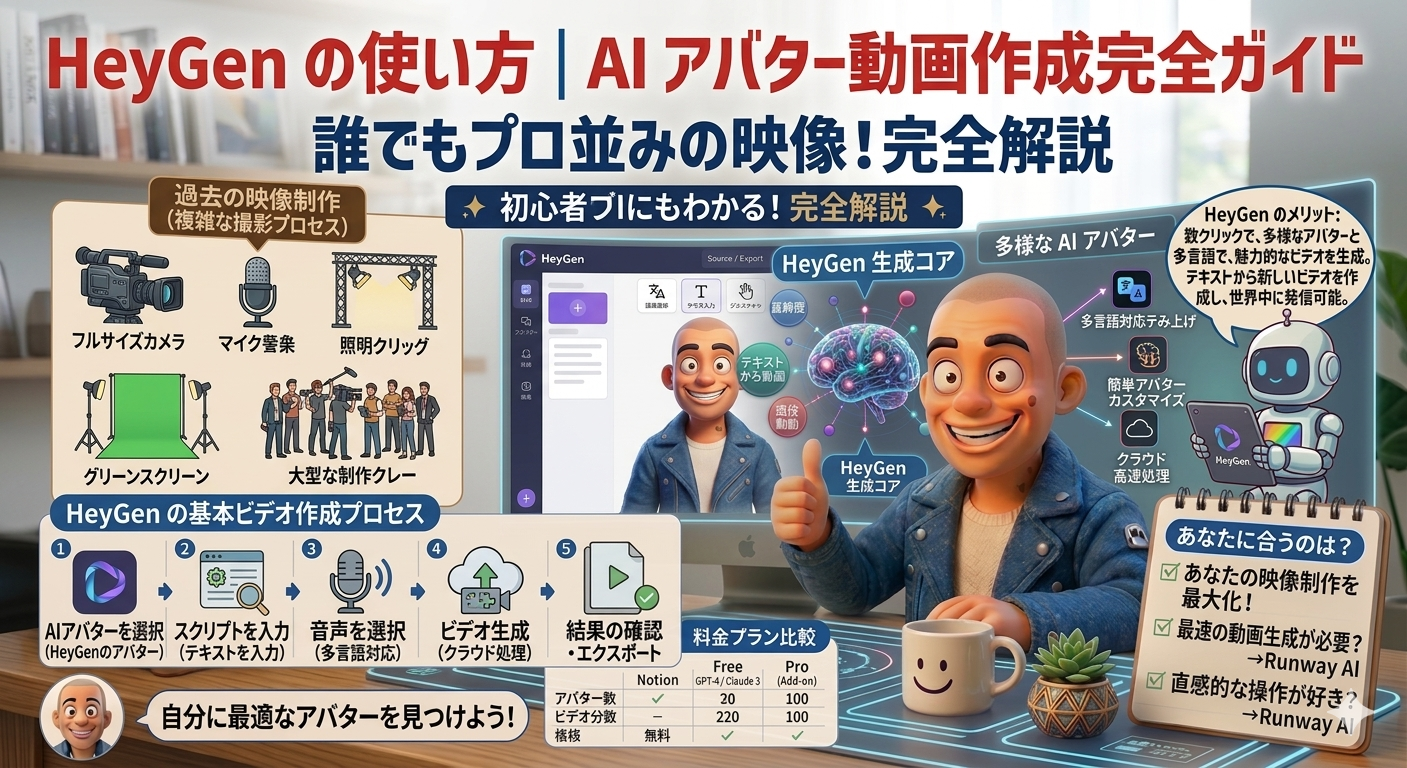
HeyGen、使ってみました。
英語だらけの画面を想像してたんですよ。「また英語か」って身構えてたんですけど、日本語で普通に使えました。
ただ、一個だけ「ダウンロードできねーのかよ」ってなった話があって。その辺も正直に書きます。


HeyGenって何ができるの?
テキストを入力するだけで、AIアバターが喋る動画を自動生成できるツールです。顔出し不要、自分の声も不要です。
主な使い方は3つです。
- 用意されたAIアバターにテキストを読み上げさせる動画を作る
- 自分の写真・動画からオリジナルアバターを作る
- 既存の動画を別の言語に吹き替える
YouTubeやSNSで「顔出しなしで喋っている動画」見たことあると思うんですよ。あの形式の動画をAIで作れるのがHeyGenです。撮影も録音も編集ソフトも不要。
最初の印象:英語で嫌だったけど日本語で行けた
HeyGenって英語UIのイメージがあって、正直身構えてたんですよ。
でも開いてみたら日本語で普通に使えたんですよね。翻訳ボタン押さなくても、操作してたら日本語で表示される部分が多くて、「あれ、意外といける」ってなりました。
英語UIで挫折した経験がある人こそ、一回触ってみてほしいです。思ってたより全然いけます。
実際の使い方:チャット形式がめちゃくちゃ便利だった
これが一番「便利だな」って思ったとこです。
HeyGenって、動画を作る時にチャット形式でやり取りしながら進められるんですよ。
僕がやった流れはこんな感じです。
手順1:HeyGenを開いてログインする
- ブラウザで「https://www.heygen.com/」を開く
- 「Get Started for Free」または「Sign Up」をクリック
- 「Continue with Google」をクリックしてGoogleアカウントでログイン
- ダッシュボード画面が開いたら登録完了
手順2:動画作成を始める
- ダッシュボードの「Create」または「+ New Video」をクリック
- 動画作成画面が開く
- 最初は素材画像を読み込む
- 画面左側にチャット欄が出てくる
手順3:チャットでやり取りしながら完成させる
ここが面白いんですよ。
画像を読み込むと「この後どうしますか?」みたいな感じで左側に提案が出てくるんです。「こうしたい」って日本語で伝えると、「こんな感じですか?」って返してくれる。
- 左側のチャット欄に「こういう動画にしたい」と日本語で入力する
- HeyGenが「こんな感じですか?」と提案してくれる
- 「もう少しこうしてほしい」とやり取りする
- 満足いくまで繰り返す
- 完成版ができたら確認する
これ、画像を動かさない状態で「こんな感じですか?」って確認しながら進められるんで、イメージのズレが少ないんですよ。ChatGPTとやり取りするのと同じ感覚です。
📋 HeyGenのチャット形式、ここが便利
・日本語でそのまま伝えられる
・「こんな感じですか?」と確認してくれる
・満足いくまでやり取りできる
・完成版が出るまで何度でも修正できる
クオリティも高くて、「これ本当にAIで作ったの?」ってなるレベルの動画が出てきます。
無料プランの注意点:ダウンロードできねーのかよってなった
ここだけ正直に書きます。
動画完成して「さあダウンロードしよう」ってなったら、できないんですよ。無料プランだと。
「ダウンロードできねーのかよ」ってなりました、正直。
ただ、使ってみてクオリティの高さは体感できたんで、「有料でも使いたいな」とは思いました。日本語でちゃんと使えるし、チャットでやり取りしながら完成させられるし、動画のクオリティも高い。
ただ、今は有料にしてないです。理由は単純で、他にもたくさんのAI使ってるんで、きりがなくなるから。Runway・Vrew・ChatGPT・Claude…全部有料にしてたら出費がえらいことになる。まだまだ触って、切り替えるのか足していくのかを考えます。
📋 HeyGen無料プランでできること・できないこと
✅ できること:動画の生成・プレビュー・チャットでのやり取り
❌ できないこと:動画のダウンロード(有料プランが必要)
💡 有料プランは月24ドル〜
「まず試してみたい」という人は無料で感触をつかむのはできます。ダウンロードして使いたい場合は有料プランが必要、って覚えておいてください。
HeyGenを使ってみて思ったこと
正直「英語UIで難しそう」って思ってたんですよ。でも実際は日本語で普通に使えたし、チャット形式でやり取りしながら動画が作れるのは想像以上に便利でした。
クオリティも高い。「これ有料でもいいな」って思えるレベルです。
ただ今は他のAIもたくさん触ってる段階なんで、どれを有料にするかはもう少し考えます。HeyGenは候補の一つとして残してある感じです。
顔出しなしで動画作りたい人、アバター動画試してみたい人は、まず無料で触ってみてください。ダウンロードはできないけど、どんなもんか感触はつかめます。
よくある質問
Q. HeyGenは日本語で使えますか?
使えます。英語UIと思って身構えてたんですけど、日本語で普通に操作できました。チャットでのやり取りも日本語でOKです。
Q. 無料プランでダウンロードできますか?
できないです。動画の生成・プレビューはできますが、ダウンロードは有料プランが必要です。まず無料で感触をつかんでから、有料にするか判断するのがおすすめです。
Q. チャット形式って具体的にどういうことですか?
画像を読み込むと左側にチャット欄が出てきて、「こうしたい」って日本語で伝えると「こんな感じですか?」って提案してくれます。ChatGPTと会話するのと同じ感覚で動画が作れます。
Q. 有料プランはいくらですか?
月24ドル〜です。最新の料金は公式サイトで確認してください。プランによって使える機能が変わります。
Q. 顔出しなしで動画を作れますか?
作れます。用意されたAIアバターを使えば、自分の顔も声も不要です。
関連記事
AIアバターツールの比較はこちら。
動画AI全体の比較はこっち。
AI×YouTube収益化の話はこちら。
もっと本格的に学びたい人向け
AIツールを仕事や副業に活かしたいなら、体系的に学ぶのも一つの手です。ライジョブはAI×ライティングに特化したスクールで、無料カウンセリングから始められます。
まとめ
HeyGenを実際に使ってみた話でした。
英語UIで身構えてたら日本語で普通に使えた。チャット形式でやり取りしながら動画が作れるのが想像以上に便利だった。ダウンロードできねーのかよってなった。でもクオリティ高くて有料でも使いたいと思った。今は他のAIがたくさんあるから切りがなくなるんでまだ様子見。
まあそんな感じです。

 むきぐりチャンネルを見る