「アプリって何?」くらいの状態から始まりました。
なんか作りたいけど思いつかない。でもブログやってるし、ブログに使えるやつ作ってみようかな、と。それだけです。
やってみたら拍子抜けするくらい簡単で。AIに教えてもらいながら進めたら、気づいたら自分専用のBotができてました。
この記事では、ChatGPTのGPTs機能でオリジナルBotを作って、WordPressのサイドバーに設置するまでの手順を全部書きます。画面を開くところから1ステップずつです。


全体の流れ、先に見ておく
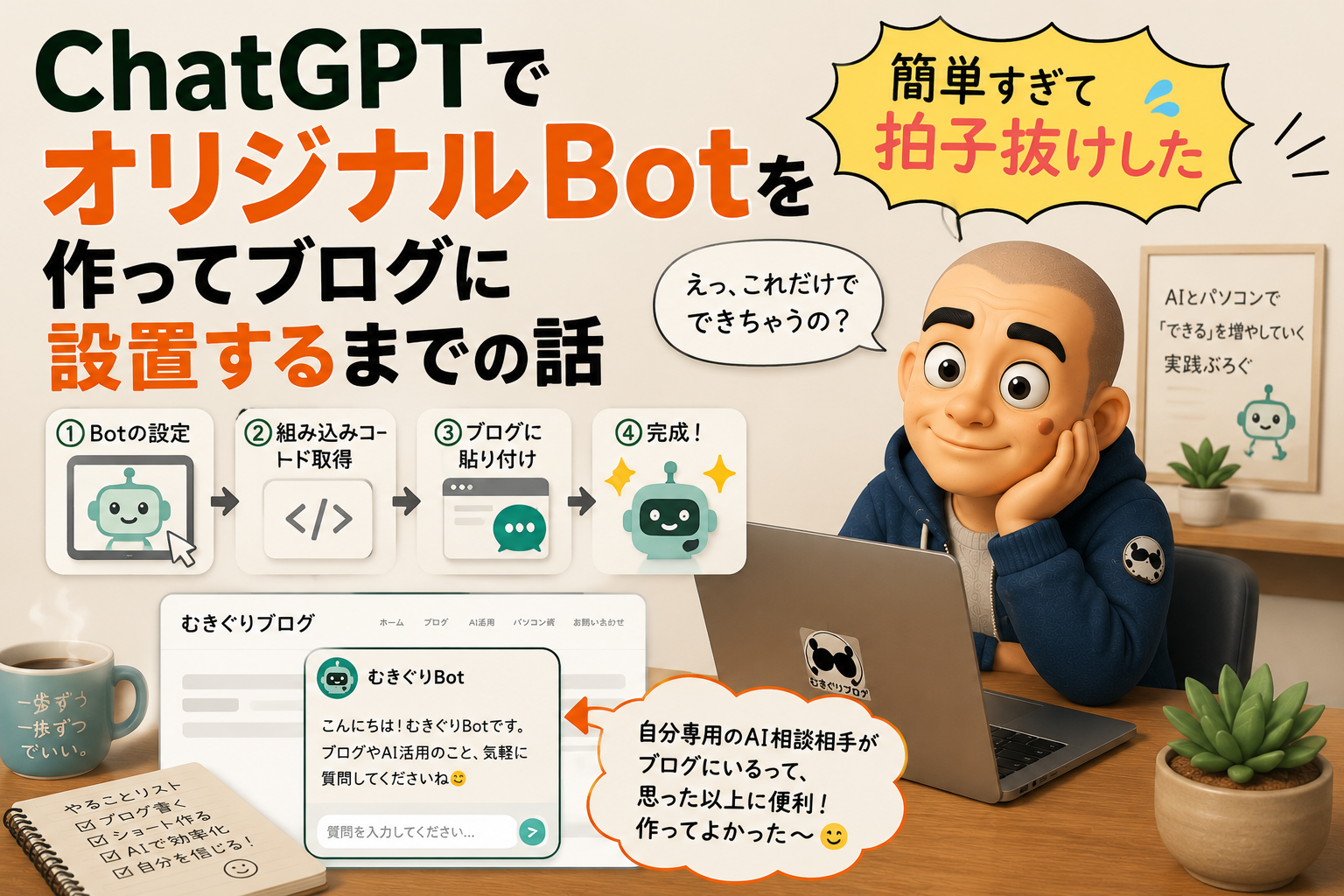
ざっくりこの順番で進みます。
難しそうに見えますが、コードを書く必要はゼロです。全部ブラウザ上でできます。
そもそもGPTsって何?
一言で言うと「自分専用のChatGPTを作れる機能」です。
普通のChatGPTは毎回ゼロから始まりますよね。でもGPTsを使うと、「こういうキャラで」「こういうルールで答えて」という設定を最初から覚えさせることができます。
しかも作ったBotは他の人にも使ってもらえます。リンクを渡すだけで、誰でもアクセスできる。ブログに置けばそのまま読者向けのサービスになるわけです。
Claude ProjecやNotionAIとの違いで言うと、GPTsは「人に渡せる」のが一番の特徴です。自分だけの道具じゃなくて、読者に使ってもらえる道具が作れます。
ステップ① GPTs作成画面を開く
まずChatGPTを開きます。GPT-4oが使える有料プランが必要です。
- ブラウザのアドレスバーに https://chat.openai.com/ と入力してEnterを押す
- 「Log in」をクリックする
- メールアドレスとパスワードを入力して「Continue」をクリックする
- ログインするとチャット画面が開く
- 画面左側のメニューにある「GPTを探す」をクリックする
- 画面右上に表示される「+作成する」をクリックする
- GPT作成画面が開く
作成画面には「作成する」と「構成する」の2つのタブがあります。「作成する」はAIが質問しながら自動で作ってくれるモード。「構成する」は自分で細かく設定するモードです。
自分で細かく設定したい場合は「構成する」を選んでください。
ステップ② Botを設定する
「構成する」タブを開いて、以下の項目を入力していきます。
名前と説明を入力する
- 「構成する」タブをクリックする
- 「名前」の入力欄をクリックする
- Botの名前を入力する(例:むきぐりAIツール相談Bot)
- 「説明」の入力欄をクリックする
- Botの説明を入力する(例:AI初心者向けに、目的に合ったAIツールをやさしく提案する相談Botです)
指示を入力する
- 「指示」の入力欄をクリックする
- Botの動作ルールを入力する
指示欄が一番大事です。「どんなキャラで答えるか」「何をすすめるか」「何を言わないか」をここで決めます。最初は短くてOKです。あとから追加していくと、返答がどんどん変わるのが見えて面白いです。
📋 指示欄の基本テンプレート
あなたは「〇〇Bot」です。
目的:〇〇な人に向けて、〇〇をやさしく提案する相談Botです。
ルール:
・初心者向けに説明する
・専門用語を使いすぎない
・最初は1〜3個だけおすすめする
・「一緒に考える感じ」で話す
会話のきっかけを設定する
- 「会話のきっかけ」の入力欄をクリックする
- ユーザーが最初に選べるボタンテキストを入力する(例:AIで画像を作りたい)
- 「+」をクリックして2〜4個追加する
ここに入力した文字がボタンとして表示されます。ユーザーがタップするだけで会話が始まるので、「何から聞けばいいかわからない」人でも使いやすくなります。
知識を追加する(任意)
- 「知識」の「ファイルをアップロード」をクリックする
- BotPに読み込ませたいテキストファイルやPDFを選ぶ
ブログのURLリストをテキストファイルにまとめてアップロードすると、Botが回答の最後に関連記事を紹介してくれるようになります。これやると一気に使えるBotになります。
ステップ③ 公開してリンクを取得する
- 画面右上の「保存」をクリックする
- 公開範囲の選択画面が表示される
- 「リンクを知っている全員」をクリックする
- 「確認」をクリックする
- 公開後に表示されるURLをコピーする
ここまでできると、BotのURLが手元に揃います。このURLをブログに貼れば読者が使えるようになります。
ステップ④ WordPressのサイドバーに設置する
取得したURLをSWELLの追尾サイドバーに設置します。
- ブラウザで https://mukiguri.com/wp-admin/ を開く(ご自身のドメインに読み替えてください)
- 左側メニューの「外観」をクリックする
- 「ウィジェット」をクリックする
- 「追尾サイドバー」エリアの「+」をクリックする
- 「カスタムHTML」を検索してクリックする
- 以下のHTMLを内容欄に貼り付ける
📋 サイドバー用HTMLコード
<a href=”BotのURL” target=”_blank” style=”display:block;text-align:center;padding:16px 12px;background:linear-gradient(135deg,#1a1a2e,#16213e);border-radius:12px;text-decoration:none;”><img src=”アイコン画像のURL” style=”width:64px;height:64px;border-radius:50%;border:2px solid #10a37f;margin-bottom:8px;” alt=”Bot名”><span style=”display:block;color:#fff;font-weight:bold;font-size:13px;margin-bottom:4px;”>AIツール、何使えばいい?</span><span style=”display:block;color:#ccc;font-size:11px;margin-bottom:10px;”>気軽に話しかけてみてください</span><span style=”display:block;background:#10a37f;color:#fff;padding:8px 16px;border-radius:6px;font-size:12px;font-weight:bold;”>Botに聞いてみる →</span></a>
- 「BotのURL」の部分をコピーしたBotのURLに書き換える
- 「アイコン画像のURL」の部分をWordPressにアップロードした画像のURLに書き換える
- 保存をクリックする
ここで注意点が一つ。カスタムHTMLに複数のタグを入れると保存時に消えることがあります。その場合は上のコードのようにaタグ一つにまとめて書くと解決します。これで30分くらい格闘しました。マジで。
実際に作ってみてどうだったか
正直、拍子抜けしました。「アプリって何?」くらいの状態から始めて、1時間かからず自分専用のBotができた。
一番面白かったのは、指示欄に文字を追加するたびに返答が変わるのが見えること。「上から教える感じじゃなくて一緒に考える感じで」って書いたら、ちゃんとそういう返し方になった。自分専用が作れたってこれかー、と思いました。
「知ってる」と「できた」は全然違うなと改めて思いました。触ってみないとわからないことって、けっこうあります。
よくある質問
GPTsは無料で使えますか?
GPTsの作成にはChatGPTの有料プラン(ChatGPT Plus、月20ドル)が必要です。ただし、作ったBotを使う側は無料プランでも利用できます。ブログに設置して読者に使ってもらう分には問題ありません。
指示欄に何を書けばいいかわかりません
最初は短くていいです。「〇〇な人向けに、〇〇をやさしく教えてください」の一文から始めて、使いながら追加していくのがおすすめです。指示を足すたびに返答が変わるのが見えるので、それが面白くて続けられます。
SWELLでカスタムHTMLが保存時に消えます
複数のHTMLタグを入れると消えることがあります。aタグ一つにすべてのスタイルをまとめて書くと解決することが多いです。それでも消える場合はSWELLのブログパーツ機能を使う方法もあります。
まとめ:「知ってる」より「できた」のほうが面白い
GPTsって聞いたことはあったけど、実際に触るまで「自分には関係ない」と思ってました。でも触ってみたら1時間かからず自分専用のBotができた。
知識として「こういうものがある」と知ってるのと、実際に「できた」は全然違います。できたほうが圧倒的に面白い。
まあ、サイドバーのHTMLが消える問題で30分くらいムダにしましたけどね。それも含めてです。
ブログ×AIの活用全体像はAIブログ管理の全体像にまとめています。
アフィリエイトの仕組みと組み合わせたい人はAIアフィリエイトの始め方も参考にしてください。
YouTube×AIの収益化に興味がある人はAI×YouTube収益化の始め方もあわせてどうぞ。

 むきぐりチャンネルを見る