「Discordを仕事やコミュニティで使いはじめたけど、毎回手動でお知らせを投稿するのが面倒」「新しい記事を書くたびにDiscordのメンバーに通知しなきゃいけない……でも忘れちゃうんだよな」——そんな悩み、ありませんか?
実は、そういった繰り返しの手作業はZapierを使えばすべて自動化できます。ZapierとDiscordを連携させると、ブログが更新されたら自動で告知が飛んだり、GmailにメールがきたらDiscordに通知が届いたり、毎朝決まった時間に今日のスケジュールをDiscordに投稿したりといったことがコードゼロで実現できるんです。
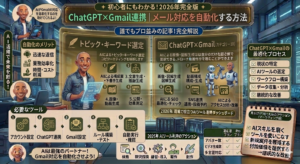
前の記事でGmail×ChatGPTの自動化を学んだ方はChatGPT×Gmail連携|メール対応を自動化する方法もあわせて読むとさらに理解が深まります。AIと自動化の基礎はAI・SaaS・自動化とは?PC初心者でも5分で理解する用語解説を参照してください。


まず確認|ZapierとDiscordって何?
Zapier(ザピアー)は、異なるアプリ同士を「こうなったら、こうする」という形でつなぐ自動化ツールです。たとえば「Gmailにメールが届いたら(トリガー)、Discordに通知を送る(アクション)」という流れをプログラミングなしで作れます。
Discord(ディスコード)は、もともとゲーマー向けのチャットツールでしたが、今や個人事業主のコミュニティ運営・チーム連絡・顧客サポートにも幅広く使われています。テキスト・音声・動画通話が全部できて、サーバーという単位で複数のチャンネル(話題別の部屋)を管理できます。
準備するもの
- Discordアカウント(無料)— discord.com から登録。
- Discordサーバー(無料)— 自分が管理者権限を持つサーバーが必要です。「新しいサーバーを作成」から無料で作れます。
- Zapierアカウント(無料プランあり)— zapier.com から登録。
STEP 1|DiscordでWebhookのURLを取得する
まず、ZapierがDiscordに投稿するための「入り口(Webhook URL)」を作ります。
① 通知を受け取りたいチャンネルを開く
Discordを開いて、Zapierからの通知を受け取りたいチャンネルを選んでください。チャンネル名の上にマウスを乗せると右側に歯車アイコンが現れるのでクリックし、「チャンネルを編集」画面を開いてください。
② 「連携サービス」→「ウェブフック」を開く
チャンネル編集画面の左側にメニューが縦に並んでいます。その中の「連携サービス」をクリックすると右側に「ウェブフック」という項目が表示されます。「ウェブフックを作成」ボタンをクリックしてください。作成画面では「名前」「アイコン画像」「チャンネル」の3項目が並んでいます。名前には「Zapierボット」など何でもわかりやすいものを入力し、チャンネルが通知を送りたい場所になっているか確認してください。
③ Webhook URLをコピーする
「ウェブフックURLをコピー」ボタンをクリックします。コピーしたURLはメモ帳などに一時的に貼り付けておいてください。このURLがZapierとDiscordをつなぐ合言葉になります。
✅ ここまでできると:Webhook URLが取得できた状態です。次はZapier側の設定に移ります。
STEP 2|ZapierでZapを作る
① 「+ Create」をクリック
Zapierにログインすると、画面の左サイドバーに「+ Create」というオレンジ色のボタンがあります。クリックすると「Zap」「Table」「Interface」などの選択肢が出るので「Zap」を選んでください。新しいZapの編集画面が開き、「Trigger」と「Action」という2つのブロックが縦に並んでいます。
② トリガーを設定する
「Trigger」ブロックをクリックします。右側にアプリ検索欄が開くので検索窓に「Gmail」と入力して選択してください。「Event」の欄で「New Email」を選び、「Sign in to Gmail」からGmailアカウントと連携します。連携が完了したら「Test trigger」をクリックしてください。実際に届いたメールのデータが一覧で表示されれば成功です。
③ アクションを設定する
「Action」ブロックをクリックし、検索窓に「Discord」と入力して選択します。「Event」で「Send Channel Message」を選択し、「Webhook URL」の欄にSTEP 1でコピーしたURLを貼り付けます。「Message text」欄に投稿したいメッセージ内容を入力してください。
④ テストして公開する
「Test action」をクリックし、Discordを開いて設定したチャンネルにメッセージが届いていれば成功です。確認できたら「Publish」ボタンを押してZapを公開します。次からは自動で動き続けます。
今すぐ使える!Zapier×Discord自動化レシピ5選
レシピ①|ブログ更新を自動でDiscordに告知する
| 項目 | 設定内容 |
|---|---|
| トリガー | RSS by Zapier → 「New Item in Feed」 |
| Feed URL | https://mukiguri.com/feed |
| アクション | Discord → 「Send Channel Message」 |
メッセージ例:「📝 新しい記事を公開しました!『{{タイトル}}』 → {{URL}}」
レシピ②|Gmailの重要メールをDiscordで即通知
このレシピはGmail×ChatGPT連携と組み合わせると特に効果的です。詳しくはChatGPT×Gmail連携|メール対応を自動化する方法を参照してください。
| 項目 | 設定内容 |
|---|---|
| トリガー | Gmail → 「New Email Matching Search」 |
| 検索条件 | 「from:重要な取引先のメアド」など |
| アクション | Discord → 「Send Channel Message」 |
レシピ③|YouTubeに動画を投稿したら自動告知
| 項目 | 設定内容 |
|---|---|
| トリガー | YouTube → 「New Video in Channel」 |
| チャンネルID | 自分のYouTubeチャンネルID |
| アクション | Discord → 「Send Channel Message」 |
レシピ④|毎朝Googleカレンダーの予定をDiscordに投稿する
| 項目 | 設定内容 |
|---|---|
| トリガー | Schedule by Zapier → 「Every Day」(毎朝9時) |
| アクション① | Google Calendar → 「Find Events」(今日の予定を取得) |
| アクション② | Discord → 「Send Channel Message」 |
レシピ⑤|新メンバーに自動で歓迎メッセージを送る
| 項目 | 設定内容 |
|---|---|
| トリガー | Discord → 「New Guild Member」(新メンバー参加) |
| アクション | Discord → 「Send Channel Message」 |
メッセージ例:「👋 {{ユーザー名}}さん、ようこそ!まずは#自己紹介チャンネルに投稿してみてください😊」
よくある質問(FAQ)
Q1. 無料プランでどこまで使えますか?
Zapierの無料プランでは月100タスクまで実行できます。今回紹介したレシピのほとんどは1回の実行で1タスク消費するので、月に100回の自動化が可能です。まず試すには十分な量です。
Q2. Discordサーバーの管理者でないと設定できませんか?
Webhookの作成には「サーバーの管理」権限が必要です。自分が作ったサーバーなら管理者なので問題ありません。
Q3. 設定したZapはいつでも止められますか?
はい、Zapierのダッシュボードからいつでもオン・オフを切り替えられます。
Q4. 通知がうるさくなりすぎませんか?
ZapierにはFilterという機能があり「特定の条件に合うときだけ実行する」という絞り込みができます。不必要な通知を減らせます。
Q5. ZapierはDiscord以外にも使えますか?
はい、Zapierは7,000種類以上のアプリと連携できます。SlackやNotionなど様々なアプリと組み合わせられます。
まとめ
Zapier×Discord連携の魅力は「設定は最初の一度だけ、あとは全自動」という点です。今日からできること:
- Discordアカウントを作って自分のサーバーを1つ作ってみる
- ZapierにGmailを連携して最初の1つのZapを設定してみる
- Discordにメッセージが届いたら成功!
次に読みたい記事
👉 AI × Google Calendar|スケジュール提案を自動化する方法(記事29・近日公開)

 むきぐりチャンネルを見る