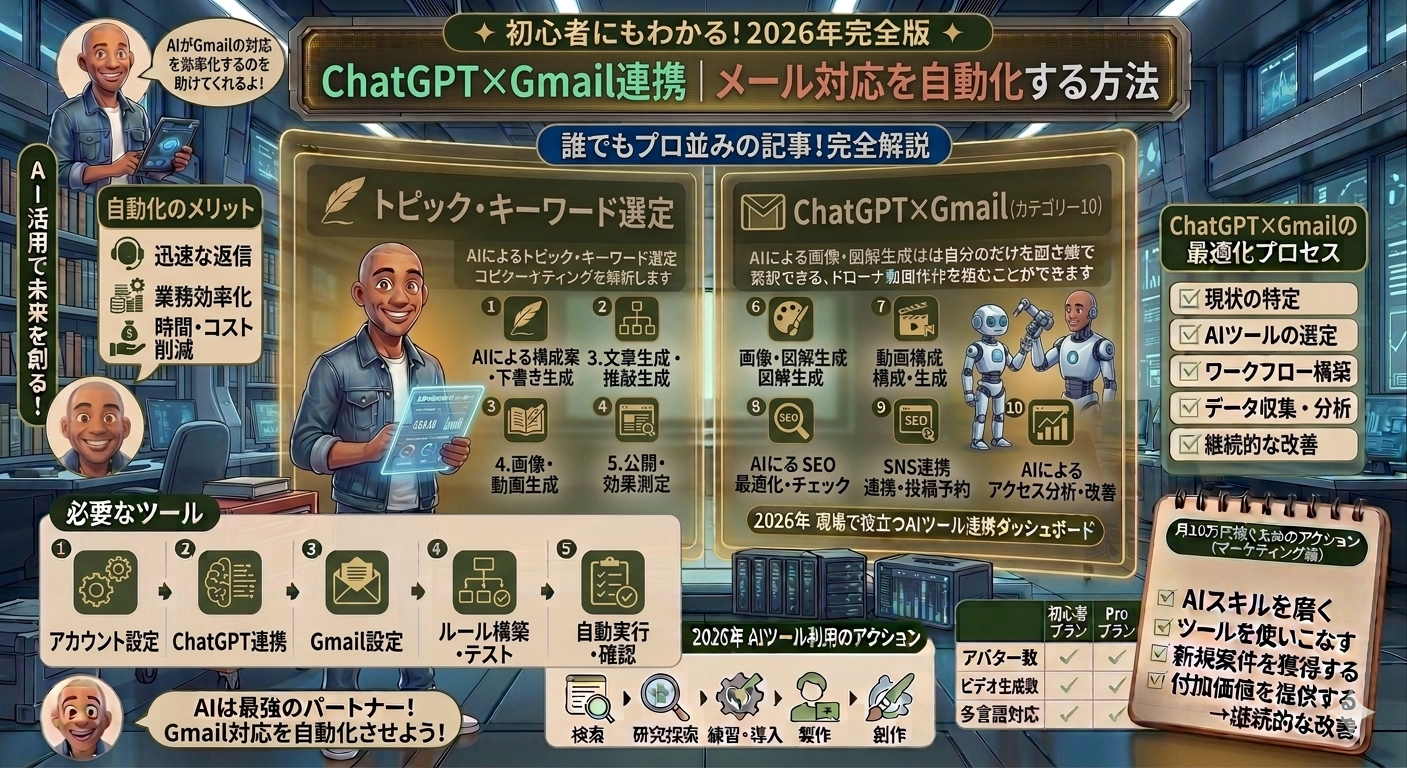
「ChatGPT×Gmailで自動化!」みたいな記事、よく見かけますよね。で、読んでみると「1日100通のメールを処理する企業向け」みたいな話ばかりで、「うちそんなに来ないし…」ってなったことないですか。自分はなりました(笑)。
車屋やってると、1日に来るメールって多くてもせいぜい数通です。「車の調子がおかしいんですけど」「車検お願いしたいんですが」「中古車を探してるんですけど相談できますか」——そういう相談系のメールと、部品商とのやり取りくらい。
でも数通だからこそ、1通1通の返信の質と速さが信頼に直結するんですよね。「このお店、返信が丁寧だな」「レスポンス早いな」って思ってもらえるかどうか。そこにAIが使えます。
この記事、自分もまだ全部は試せていないので、記事を読みながら一緒にやってみるスタイルで書いています。「完全に使いこなしてる人の解説」じゃなくて、「同じ立場で試してみる話」として読んでもらえると嬉しいです。
AIと自動化の基礎から学びたい方はAI・SaaS・自動化とは?PC初心者でも5分で理解する用語解説もあわせてどうぞ。


個人事業主のメール、実際どんな内容が来るか
「メール自動化」と聞くと大企業向けのイメージがありますが、町の個人事業主に来るメールって、だいたいこういう内容です。
- 「最近エンジンの調子がおかしいんですが、見てもらえますか」
- 「今年の車検をお願いしたいんですが、いつ空いてますか」
- 「中古車を探しているんですが、相談に乗ってもらえますか」
- 部品商とのやり取り(在庫確認・発注・納期連絡など)
何十通も来るわけじゃない。でも1通1通が大事なお客さんからの連絡だったり、仕事に直結するやり取りだったりする。
だからこそ「雑に返信する」わけにはいかないし、「丁寧に書こうとすると時間がかかる」というジレンマがある。AIはそこを助けてくれます。
ChatGPT×Gmail連携でできること
できること① 返信文の自動生成
受信メールの内容をChatGPTに貼り付けて「この問い合わせへの返信文を作って」と指示するだけで、丁寧な返信文が30秒で完成します。
たとえば「エンジンの調子がおかしい」という相談メールに対して、「ご連絡ありがとうございます。症状をもう少し詳しく教えていただけますか。エンジンをかけたときの音や、どんな状況のときに気になるかを教えていただけると、事前に確認できることがあります」みたいな返信文が出てくる。自分で一から考えなくていい。
できること② メールの要約
部品商から届く長い案内メールをChatGPTに読み込ませて「要点を3行でまとめて」と指示する。仕様変更の案内とか読むのが面倒なやつが、30秒で把握できます。
できること③ 下書きの一括生成
車検時期が近いお客さんに案内メールを送りたいとき、「以下の5名に車検時期案内メールを作って」と頼むと、5通分まとめて出てくる。1通ずつ書く必要がなくなります。
できること④ 完全自動返信(Zapier/Yoom連携)
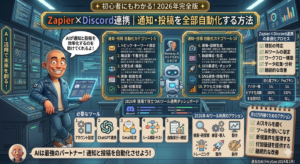
Zapierなどの自動化ツールと組み合わせると、メールが届いた瞬間にChatGPTが内容を読み取り、返信の下書きを自動生成してくれます。詳しくはZapier×Discord連携|通知・投稿を全部自動化する方法もあわせて読んでみてください。
| 機能 | 月間節約時間(目安) | 難易度 |
|---|---|---|
| 返信文の自動生成 | 2〜5時間 | ★☆☆ |
| メールの要約 | 1〜3時間 | ★☆☆ |
| 下書きの一括生成 | 1〜3時間 | ★★☆ |
| 完全自動返信(Zapier連携) | 3〜8時間 | ★★★ |
※ 個人事業主・1日数通のメール量を想定した目安です
方法①|コピペでChatGPTに返信文を作らせる
特別な設定も連携も不要。今すぐ始められます。「まず試してみたい」という人はここから。
- Gmailで受信したメールの本文をコピーする
- ChatGPTを開き、下記のプロンプトテンプレートに貼り付けて送信する
- 返信文が生成されたら、Gmailの返信画面に貼り付けて確認・送信する
以下のメールへの返信文を作成してください。
【送信者の情報】
・個人事業主(車検・整備業)
・丁寧だが親しみやすいトーンで
【返信の方針】
・問い合わせには前向きに対応
・日程調整が必要な場合は候補日を3つ提示
・200〜300字程度で簡潔に
【受信メール本文】
(ここに受信メールの内容を貼り付ける)
これだけで「丁寧な返信文をゼロから考える」という作業がほぼなくなります。出てきた文章を少し自分の言葉に直して送信するだけ。まずこれを1週間試してみてほしいです。
方法②|Chrome拡張機能「GPT for Gmail」で直接Gmail内で使う
Gmail画面から離れずにAI返信文を生成できます。方法①の「ChatGPTを別タブで開いてコピペする」という手間がなくなるのが便利なところです。
導入手順
- Chromeブラウザで「Google Workspaceマーケットプレイス」を開き、検索窓に「GPT for Gmail」と入力して検索する。同名のアプリが表示されるのでクリックして「インストール」を押す。
- インストールが完了したらGmailを開く。メールの返信画面を開くと、入力欄の右下に小さなAIアイコンが新しく表示されている。これがGPT for Gmailのボタンだ。
- そのアイコンをクリックするとプロンプト入力欄が出てくる。「丁寧な返信を作って」など短く入力してEnterを押すと返信文が自動生成される。「挿入」ボタンを押せばそのままメール本文に入る。
| 項目 | 内容 |
|---|---|
| 搭載AI | GPT-4o、Gemini |
| 無料プラン | あり(機能制限あり) |
| 有料プラン | 月$9〜 |
| 対応言語 | 30言語以上(日本語含む) |
方法③|Zapier連携で「完全自動返信」を実現する
方法①②は「自分でChatGPTに頼む」スタイル。方法③は「メールが来たら勝手に動く」スタイルです。個人事業主には少しオーバースペックかもしれないけど、「作業中に気づいたら返信が下書きされてた」という体験はなかなか気持ちいいらしいので、興味がある人は試してみてください。
- ZapierでGmailを連携:Zapierにログインし「New Zap」を作成。トリガーにGmailの「New Email」を選択してGmailアカウントと連携する。
- フィルター設定:「件名に〇〇が含まれる場合のみ」など条件を設定して不要なメールへの反応を防ぐ。
- ChatGPTアクションを追加:OpenAI(ChatGPT)の「Conversation」アクションを追加。プロンプトに「以下のメールへの返信文を作成してください:{{メール本文}}」と設定する。
- Gmailアクション追加:「Create Draft」(下書き保存)を選択。返信内容にChatGPTで生成したテキストを設定する。
- テスト・公開:テストメールを送ってフローが動くことを確認したら「Publish」で公開。
方法④|ChatGPT公式のGmailコネクター機能
2025年後半からChatGPT公式にGmailを直接接続できる「コネクター機能」が追加されました。ChatGPT Plus/Pro以上のユーザーが使えます。Zapierより設定がシンプルなので、「Zapierはちょっとハードルが高い」という人にはこちらのほうが入りやすいと思います。
- ChatGPTにログインし、右上のユーザーアイコンから「設定」を開く
- 「コネクター」または「接続済みアプリ」を選択する
- 一覧の中から「Gmail」を見つけて「接続」をクリックする
- Googleアカウントの認証画面が開くので、連携したいアカウントを選んで「許可」をクリックする
- 接続完了後、ChatGPTのチャット画面で「今日届いたメールを要約して」「〇〇さんへの返信文を作って」などと直接指示できるようになる
注意点
個人情報の扱いに注意
お客さんの名前・住所・車両情報などをChatGPTに送信するときは個人情報保護の観点から慎重に。「田中様・〇〇市」のように固有名詞を伏せてプロンプトを作る工夫が有効です。ここだけは手を抜かないほうがいい。
自動送信設定は慎重に
最初は「下書き保存」にして自分が確認してから送信するフローをおすすめします。相談系のメールに自動返信が飛んでいくのはリスクがあるので、慣れるまでは確認ステップを挟むのが安心です。
よくある質問(FAQ)
Q1. 無料で使い始められますか?
はい。方法①は完全無料で始められます。ChatGPTの無料版があれば今日から使えます。方法②のGPT for Gmailも無料プランがあります。まずここから試してみてください。
Q2. AIが変な返信文を生成することはありますか?
あります。特に「車の症状の相談」のような専門的な内容では、的外れな返信が出てくることも。必ず自分で確認してから送信してください。下書きとして使うのが基本です。
Q3. Zapierは料金が高くないですか?
Zapierは無料プランでもある程度使えますが、本格運用には有料プラン(月$20〜)が必要です。国産ツールのYoomは日本語サポートが充実していて個人事業主にも使いやすいです。個人事業主でメールが1日数通程度なら、まず方法①②で十分かもしれません。
Q4. GmailのスマートリプライとChatGPT連携の違いは?
GmailのスマートリプライはGoogleのAIによる短い定型文のみです。ChatGPTを使った方法では文脈に合わせた長文の返信文を自由に生成できます。相談系のメールが多い個人事業主にはChatGPT連携のほうが向いています。
まとめ
「何十通も来ないからAIは関係ない」ではなくて、数通だからこそ1通の質が大事。そこにAIを使う意味があります。
- まず試す:次に受信したメールをChatGPTに貼り付けて「返信文を作って」と指示してみる
- 1週間後:方法②のChrome拡張を導入してGmail内で直接使えるようにする
- 慣れてきたら:Zapierや公式コネクターで自動化にチャレンジする
自分もまだ全部は試せていないので、やってみたら感想を記事に追記していきます。一緒に試してみましょう。
👉 Zapier×Discord連携|通知・投稿を全部自動化する方法(記事28)

 むきぐりチャンネルを見る