動画、作りました。
完成品、まず見てください。
「時代に置いていかれそうな整備士が、少しずつ変わっていく」っていう話を、セリフなし・音楽だけで作りました。
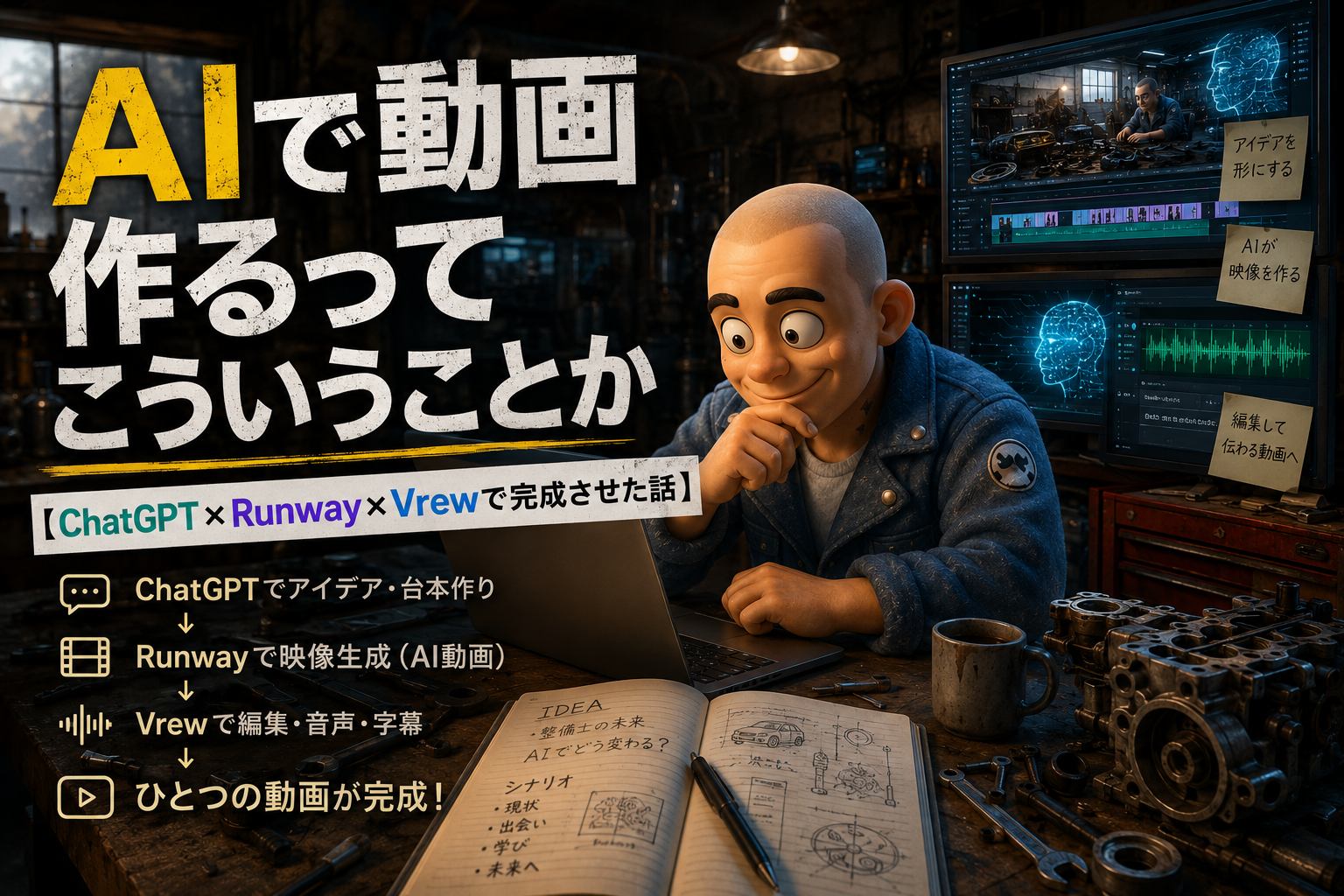
使ったのはChatGPT・Runway・Vrewの3つだけ。英語わからなくてもできました。今回はその手順を全部書きます。


最初は「謎レンチ持って動くだけ」だった
最初からうまくいったわけじゃないんですよ。
最初にRunwayで動かしてみたら、キャラクターが謎レンチ持って空中で作業してるんですよw グニャグニャした工具振り回して、何してるのかわからない映像が出てきた。
これRunwayあるあるらしくて、AIが「何を整備してるのか」わかってないから、とりあえず工具振らせとくかってなるらしいです。GPTに相談したら原因と解決策を一発で教えてくれました。
解決策は「触る対象物を画像に入れる」「手を動かさない指示にする」この2つでした。これだけで映像が安定しました。
全体の流れ
まず全体像を把握してください。難しくないです。
📋 全体の流れ
① ChatGPTにストーリーとイメージを日本語で伝える
↓
② GPTが台本・画像生成プロンプト・Runwayプロンプトを英語で全部出してくれる
↓
③ ChatGPTでシーン別に画像を生成する
↓
④ Runwayで画像を動画にする(シーン分繰り返す)
↓
⑤ Vrewで動画クリップをつなげてBGMを追加して完成
これだけです。順番に手順を書きます。
STEP1:ChatGPTにストーリーを伝えてプロンプトを作ってもらう
手順1:ChatGPTを開く
- ブラウザを開く
- アドレスバーに「https://chat.openai.com/」と打って開く
- ログインする
- 「新しいチャット」をクリック
手順2:ストーリーとイメージを伝える
チャット欄に、自分が作りたい動画のイメージを日本語で打ち込みます。難しく考えなくていいです。こんな感じで伝えればOKです。
📋 GPTへの伝え方の例
Runwayで短編動画を作りたいです。以下のイメージで、シーン別の台本・画像生成用プロンプト・Runway用プロンプトを英語でまとめて書いてください。
【ストーリー】
整備士がAIと出会って少しずつ変わっていく話。古い工場から始まり、最後は未来感のある工場になる。
【キャラクター】
・Pixar風3Dキャラクター
・坊主頭・太い眉・ダボっとした青系作業着・油汚れ
・日本の町工場感
・完璧ヒーローにしない・人間味重視
【注意点】
・Runwayは手の動きが苦手なので、手を大きく動かさない動きにする
・「見る」「考える」「タイピング」など静かな動きを中心にする
・シーンは8つくらいで
これを送信すると、GPTがシーン別に台本・画像生成プロンプト・Runwayプロンプトを全部英語で書いてくれます。英語を自分で考える必要はゼロです。
手順3:出てきたプロンプトをメモかコピーしておく
- GPTが出してくれたシーン別のプロンプトを全部コピーする
- メモ帳かテキストファイルに貼り付けておく
- シーン1・シーン2…と番号をつけて整理しておくと後で使いやすい
STEP2:ChatGPTでシーン別の画像を生成する
手順1:画像生成を依頼する
- 同じチャット内で続けてOK
- 「シーン1の画像を生成してください」と入力して送信
- GPTが先ほど書いた画像生成プロンプトを使って画像を生成してくれる
- 画像が表示されたら確認する
手順2:画像を保存する
- 生成された画像の上にマウスを乗せる
- ダウンロードボタンをクリック
- 「シーン1.png」「シーン2.png」など名前をつけて保存する
- シーン分繰り返す
画像がイメージと違う場合は「もう少し工場感を出して」「キャラを大きくして」など日本語で修正指示を出せばOKです。
📋 画像生成で押さえるポイント
・キャラクターは顔大きめ・上半身中心で生成する(小さすぎると動画化で崩れる)
・エンジン・車・ボンネットなど「触る対象物」を画像に入れる
・手が複雑なポーズにならないようにする
STEP3:Runwayで画像を動画にする
手順1:Runwayを開いてログインする
- ブラウザで「https://runwayml.com/」を開く
- 「Sign Up」または「Log In」をクリック
- Googleアカウントでログインするのが簡単
手順2:動画生成画面を開く
- ログインするとRunwayのホーム画面が開く
- 画面左側のサイドバーを見る
- サイドバーの一番下にあるホームボタンを押す
- 「Generate Video」をクリック
- 動画生成画面が開く
手順3:画像をアップロードする
- 動画生成画面の上部に「Image」「Video」「Audio」のタブがある
- 「Video」タブが選択されていることを確認する
- 画面中央に「First Video Frame (required)」と表示されているエリアを見る
- 「Upload」ボタンをクリック
- STEP2で保存したシーン1の画像を選択してアップロードする
- 画像がエリアに表示されたら確認する
手順4:プロンプトを入力して生成する
- 画像エリアの下にテキスト入力欄がある(「Add a first video frame」と書いてある場所)
- STEP1でメモしておいたシーン1のRunway用プロンプトをコピーする
- テキスト入力欄に貼り付ける
- 画面右下の設定を確認する(16:9・5秒などが表示されている)
- 画面右下の生成ボタンをクリック
- 生成が完了するまで待つ(30秒〜1分くらい)
- 生成された動画を確認する
- OKなら動画をダウンロードする
- 「シーン1.mp4」など名前をつけて保存する
手順5:シーン分繰り返す
- シーン2の画像をアップロードする
- シーン2のプロンプトを入力して生成する
- ダウンロードして保存する
- 全シーン分繰り返す
📋 Runwayで安定する動き・しない動き
❌ 崩れやすい → 工具を持つ・手を大きく動かす・複雑な作業・歩く
✅ 安定する → 見る・考える・タイピング・ゆっくり首を動かす・カメラが動く
イメージと違う動きになった場合は、プロンプトに「slow head movement only」「no hand movement」など追加して再生成してみてください。
STEP4:Vrewで動画をつなげて完成させる
手順1:Vrewをインストールする
- ブラウザで「https://vrew.ai/ja/」を開く
- 「無料ダウンロード」ボタンをクリック
- ダウンロードされたファイルを開いてインストールする
- Vrewを起動する
手順2:新規プロジェクトを作る
- Vrewのトップ画面で「新しいビデオ」をクリック
- 「ビデオ/オーディオ/GIFファイルで始める」を選択
- シーン1の動画ファイルを選択して開く
- 動画がタイムラインに読み込まれる
手順3:残りのシーンを追加する
- タイムラインの右端をクリック
- 「クリップを追加」または「+」ボタンをクリック
- シーン2の動画ファイルを選択する
- 全シーン分繰り返す
- シーンの順番を確認する
手順4:BGMを追加する
- 事前にYouTubeオーディオライブラリ(https://www.youtube.com/audiolibrary)からBGMをダウンロードしておく
- Vrewの画面上部にある「BGM」または「音楽」ボタンをクリック
- 「ファイルから追加」を選択
- ダウンロードしたBGMファイルを選択する
- BGMがタイムラインに追加される
- 音量を調整する
手順5:書き出して完成
- 画面右上の「書き出し」ボタンをクリック
- 解像度・形式を選択する(YouTubeならMP4・1080pがおすすめ)
- 保存先を選択する
- 「書き出し」ボタンをクリック
- 書き出しが完了したら動画ファイルが保存される
あとはYouTubeにアップロードするだけです。
著作権は大丈夫なのか
RunwayもVrewも、自分で作ったコンテンツはユーザー側が権利を保持する方針です。YouTube投稿・収益化・SNS投稿は基本OKです。
ただし音楽だけは注意。YouTubeオーディオライブラリが一番安全です。CapCutの音源は商用不可のものが混ざってるので確認が必要です。
あと既存キャラクターに似せすぎるのはNG。オリジナルキャラで独自の世界観を作る方が安全だし、差別化にもなります。
やってみて思ったこと
「AIで動画作る」って聞くと難しそうなんですよ。でも実際やってみたら、自分でやることって「GPTにイメージを伝えること」だけでした。
プロンプトはGPTが書いてくれる。英語はGPTが訳してくれる。構成もGPTが考えてくれる。あとは貼り付けて生成するだけ。
もちろん一発では上手くいかないです。謎レンチ問題みたいに失敗する。でもGPTに「こうなった、なぜ?」って聞いたら原因と解決策を教えてくれる。この繰り返しです。
音声は乗せずに音楽だけにしました。見る人に想像してほしかったから。説明しすぎない方がいいと思って。
関連記事
Runwayの基本的な使い方はこちら。
Vrewの完全ガイドはこっち。
AI×YouTube収益化の話はこちら。
動画AI全体の比較はこっち。
よくある質問
Q. Runwayって無料で使えますか?
無料プランがあります。生成できる秒数に制限があります。まず無料で試してみて、本格的にやるなら有料プランを検討するのがおすすめです。
Q. 英語わからなくてもできますか?
できます。ChatGPTに日本語でイメージを伝えて、英語プロンプトを書いてもらえばOKです。今回僕がやったのがまさにそれです。
Q. Vrewって何ですか?
AI動画編集ソフトです。字幕自動生成・音声追加・BGM追加ができます。無料版でも十分使えます。詳しくはVrew完全ガイドを見てください。
Q. 画像生成はどのツールを使いましたか?
ChatGPTの画像生成機能を使いました。Midjourneyなど他の画像生成AIでも同じ流れでできます。
Q. 著作権は大丈夫ですか?
RunwayもVrewも商用利用OKです。ただしBGMは必ず著作権フリーのものを使ってください。YouTubeオーディオライブラリが安全です。
もっと本格的に学びたい人向け
AIで動画作ったり、ブログ書いたり、副業につなげたいなら体系的に学ぶのも一つの手です。ライジョブはAI×ライティングに特化したスクールで、無料カウンセリングから始められます。
まとめ
ChatGPT×Runway×Vrewで動画を完成させた話でした。
難しそうに見えて、やることは「GPTにイメージを伝えること」だけ。プロンプトも英語もGPTが全部やってくれます。あとは貼り付けて生成して繰り返すだけ。
失敗してGPTに聞いて直して、また失敗して、また聞いて。これがAIで動画を作る時のリアルな進め方です。
まあそんな感じです。

 むきぐりチャンネルを見る