電話ばかりの会社って、客の質が悪くないですか。
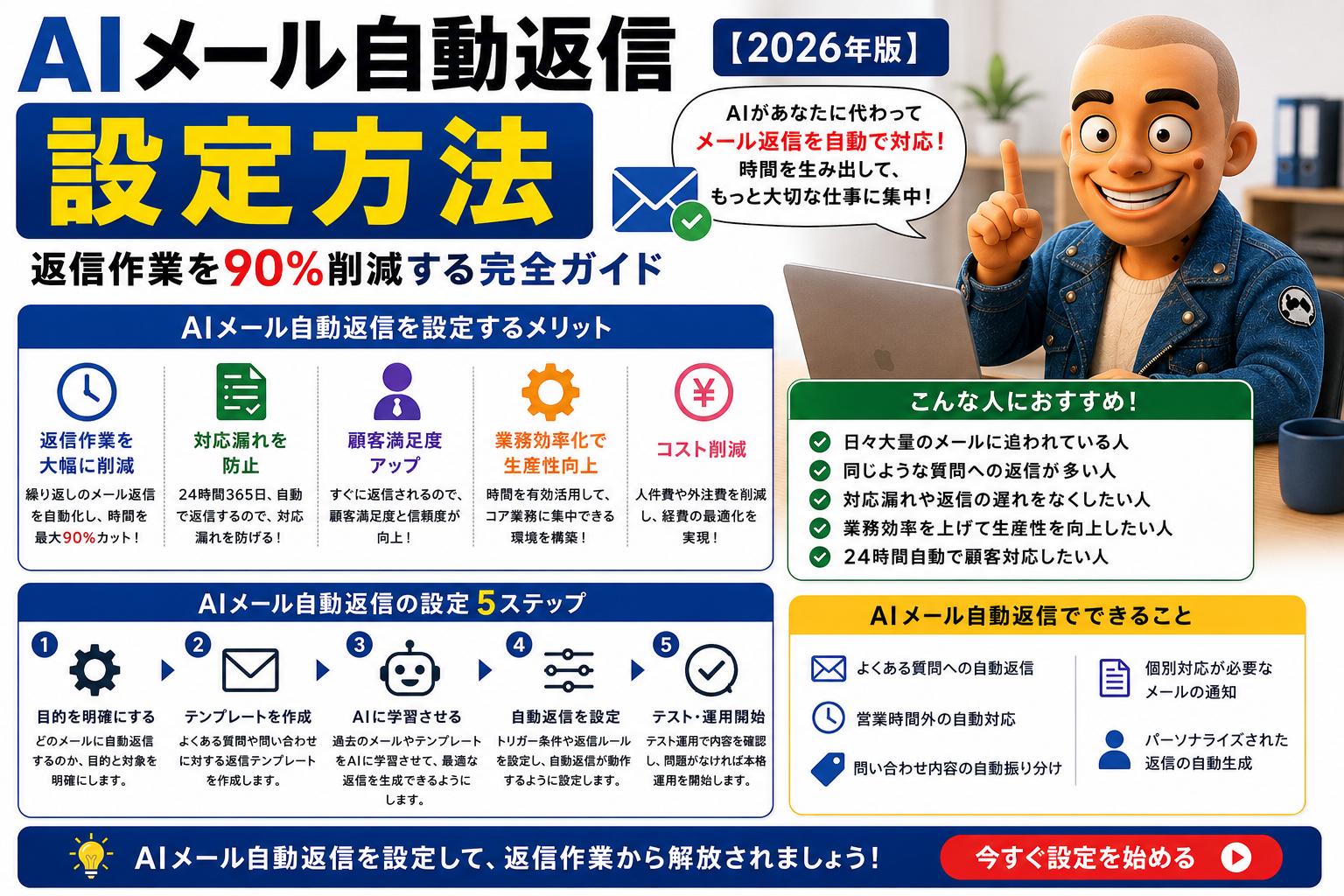
嫌味で言ってるんですけど、これ本当のことで。問い合わせ窓口がLINEか電話しかない会社って、なんか「とりあえず気軽に連絡してくれ」感があって、来る人も気軽な人が多くなる。逆に、ちゃんとしたメールフォームがあって自動返信が来る会社は、それだけで「ちゃんとしてる人だな」ってなりませんか。
僕は車屋で個人事業主をやってますが、ブログのお問い合わせには自動返信メールを設定してます。理由はそこです。信用です。
この記事では、実際にどう設定したか、なぜメール自動返信が個人事業主に効くのか、正直に書きます。


LINEや電話じゃダメなのか、という話
ダメじゃないです。でも、信用の重さが違います。
LINEで問い合わせ対応してる個人事業主、結構いますよね。手軽だし、既読もつくし、返信も早い。それはそれでいい面もある。
ただ、初めて連絡する側の気持ちで考えると、「このLINEに送っていいのかな」ってなりませんか。友達に送るアプリと同じ感覚で仕事の問い合わせするのって、なんか軽い気がして躊躇する人も多い。
電話はもっと心理的なハードルが高い。「今忙しかったら悪いな」「何時に電話していいかわからない」ってなって、そのまま問い合わせをやめる人もいます。
メールフォームに自動返信が来ると、何が起きるか。「届いてる、ちゃんとした人だな」という安心感が相手に生まれます。しかも24時間いつでも送れて、暇な時に見てもらえる。電話していいかな?って遠慮してた人が気軽に問い合わせできるようになります。
来る客層が変わる、というのはそういうことです。
契約メールアドレスを中継する話
もう一個、個人事業主あるあるの話をします。
Gmailとかフリーメールで仕事の連絡してる人、多いと思います。僕もそうでした。でもフリーメールって、なんか安っぽく見えるんですよね。「この人、ちゃんとした事業者なの?」ってなる。
そこで使えるのが契約ドメインのメールアドレスです。エックスサーバーでサーバーを借りると、独自ドメインのメールアドレスが作れます。たとえば「info@mukiguri.com」みたいなやつ。
これを中継アドレスとして使うと、個人のGmailから送っても相手には「info@mukiguri.com」から届いたように見える。個人メールを直接さらさなくていいし、見た目の信用が全然違います。
僕は正直、設定したのがだいぶ前すぎて詳細を忘れてますが(w)、エックスサーバーで取得したアドレスを中継する形にしてます。AIに「エックスサーバーで取得したメールアドレスをGmailに中継する方法を教えて」って聞いたらすぐ出てくるので、詰まったらそれで解決できます。
サーバーをまだ持っていない方は、エックスサーバーで独自ドメインとセットで取得するのが一番早いです。
WordPressのお問い合わせフォームに自動返信を設定する手順
ブログのお問い合わせフォームに自動返信を設定する流れを、1クリックずつ書きます。ここではよく使われる「Contact Form 7」プラグインを使います。
① WordPress管理画面にログインする
ブラウザで「自分のブログURL/wp-admin」を開きます。たとえば「https://mukiguri.com/wp-admin」です。
ユーザー名とパスワードを入力して「ログイン」ボタンを押します。
② 左メニューの「お問い合わせ」をクリックする
管理画面の左側にメニューが並んでいます。下の方に「お問い合わせ」という項目があります。これがContact Form 7です。クリックします。
「お問い合わせ」が左メニューにない場合は、Contact Form 7がインストールされていません。左メニューの「プラグイン」→「新規追加」をクリック→検索欄に「Contact Form 7」と入力→「今すぐインストール」→「有効化」の順に進めてください。
③ フォームの一覧から「コンタクトフォーム1」をクリックする
フォームの一覧が表示されます。最初から作成されている「コンタクトフォーム1」をクリックします。自分で別の名前をつけている場合はそのフォームをクリックします。
④ 上部タブの「メール」をクリックする
フォームの編集画面が開きます。上部に「フォーム」「メール」「メッセージ」「その他の設定」というタブが並んでいます。「メール」をクリックします。
⑤「メール(2)を使用」のチェックボックスにチェックを入れる
メール設定画面を下にスクロールすると「メール(2)」というセクションがあります。「メール(2)を使用」というチェックボックスがあるのでクリックしてチェックを入れます。
これが自動返信メールの設定エリアです。チェックを入れると入力欄が展開されます。
⑥ 自動返信の内容を編集する
展開された入力欄に以下の項目があります。
- 送信先:「[your-email]」のままにする(問い合わせしてきた人のアドレスに自動で送られる設定)
- 送信元:「info@あなたのドメイン」など契約メールアドレスを入れる
- 件名:「お問い合わせを受け付けました」など自由に書く
- 本文:自動返信の文章を書く
本文の例はこんな感じです。
〇〇様
お問い合わせいただきありがとうございます。
内容を確認の上、改めてご連絡いたします。
※このメールは自動送信です。返信はできません。
【ブログ名】
URL:https://mukiguri.com/
僕はここの文章を自分の言葉に書き換えました。テンプレートのままでも動きますが、一言自分らしい言葉を入れた方が受け取った側の印象が違います。
⑦「保存」ボタンをクリックして完了
画面下部の「保存」ボタンをクリックします。「保存しました」と表示されたら設定完了です。
設定後は必ずテスト送信してください。実際にフォームから問い合わせを送ってみて、自動返信メールが届くか確認します。届かない場合は「送信元」のメールアドレスが正しいか確認してみてください。
AIを使って自動返信の文章を作る
自動返信の本文、何を書けばいいかわからないってなりませんか。僕はなりました。
そういうときはClaudeかChatGPTに投げれば一瞬で出てきます。
「個人事業主のブログのお問い合わせフォームの自動返信メールの文章を作ってください。堅すぎず、でも信頼感のある文体で。2〜3日以内に返信する旨と、このメールは自動送信である旨を含めてください。」
これで出てきた文章を自分の言葉に少し直せば完成です。ゼロから考えるより圧倒的に早い。
AIで文章を作る詳しい使い方はAI文書作成ツールの使い方にまとめてます。
請求書メールに自動返信・CC・中継アドレスを使う話
ブログ以外でも、仕事のメールに同じ考え方が使えます。
請求書をメールで送るとき、僕がやってるのはこの3つです。
- 契約ドメインのメールアドレス(info@ドメイン)を送信元にする
- 自分のGmailにもCC送信して送信記録を手元に残す
- 相手に届いたかどうかの確認ができる状態を作る
フリーメールから直接送るより、契約メールアドレスを経由した方が見た目の信用が全然違います。しかも送信した記録が手元に残るから、「送った・送ってない」のトラブルも防げる。
エックスサーバーを使っている場合、独自ドメインのメールアドレスはサーバーパネルから作れます。詳しい手順はAIに「エックスサーバーで独自ドメインのメールアドレスを作る方法」と聞くと出てきます。AIに任せたらすぐできますよ、本当に(w)。
サーバーをまだ持っていない方はエックスサーバーから始めるのが一番まとめて揃います。
よくある質問
Contact Form 7以外のプラグインでも自動返信できますか?
できます。「WPForms」「MW WP Form」なども同様の設定があります。ただContact Form 7が一番情報が多いので、初めてなら迷わずContact Form 7で始めた方がわからなくなった時に調べやすいです。
自動返信メールが届かない場合はどうすればいいですか?
まず「送信元」のメールアドレスが正しいか確認します。次に迷惑メールフォルダに入っていないか確認します。それでも届かない場合は「WP Mail SMTP」というプラグインを入れるとメール送信の安定性が上がります。
フリーメールでも自動返信は設定できますか?
技術的にはできます。ただ送信元がGmailだと、せっかく自動返信を設定しても信用の面では半減します。どうせ設定するなら契約メールアドレスで送れる環境を整えた方が、見た目の印象が全然違います。
まとめ:自動返信ひとつで来る人が変わる
電話ばかりの会社は客の質が悪い、って最初に書きましたが、半分本気です。
問い合わせの導線を整えると、来る人が変わります。自動返信がちゃんと届く、契約メールアドレスから送られてくる、それだけで「この人はちゃんとしてる」という印象になる。個人事業主が信用を作るのに、これくらい手軽で効果がある方法はなかなかないと思います。
設定自体は30分もあれば終わります。AIに文章を作らせれば文章考える時間もほぼゼロ。「いつかやろう」のままにしてるなら、今日やった方がいいです。
個人事業主がAIをどう活用するかは個人事業主のAI活用にまとめてます。ブログを始めるところからやりたい方はAIブログの始め方もどうぞ。
📖 関連記事| ChatGPT×Gmail連携 / AI翻訳ツール完全比較 / AI議事録自動化ツール完全ガイド

 むきぐりチャンネルを見る