過去にブログもYouTubeもやったことがあります。でも文章力なくて無茶苦茶で、時間かかりすぎて無理でした。
当時は洋服屋をやっていて、客が来ていない時間にこっそりやっていたんですよね。続かなかった。
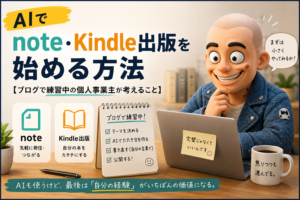
それがいまはAIがいるおかげで、「できるかも」と思えるようになりました。指示をもらう側にも、指示を出す側にもなってくれる。AIなしでブログもYouTubeも全部自分でやっているクリエイターさんたちを、本当に尊敬します。自分なら無理だったと思うので。
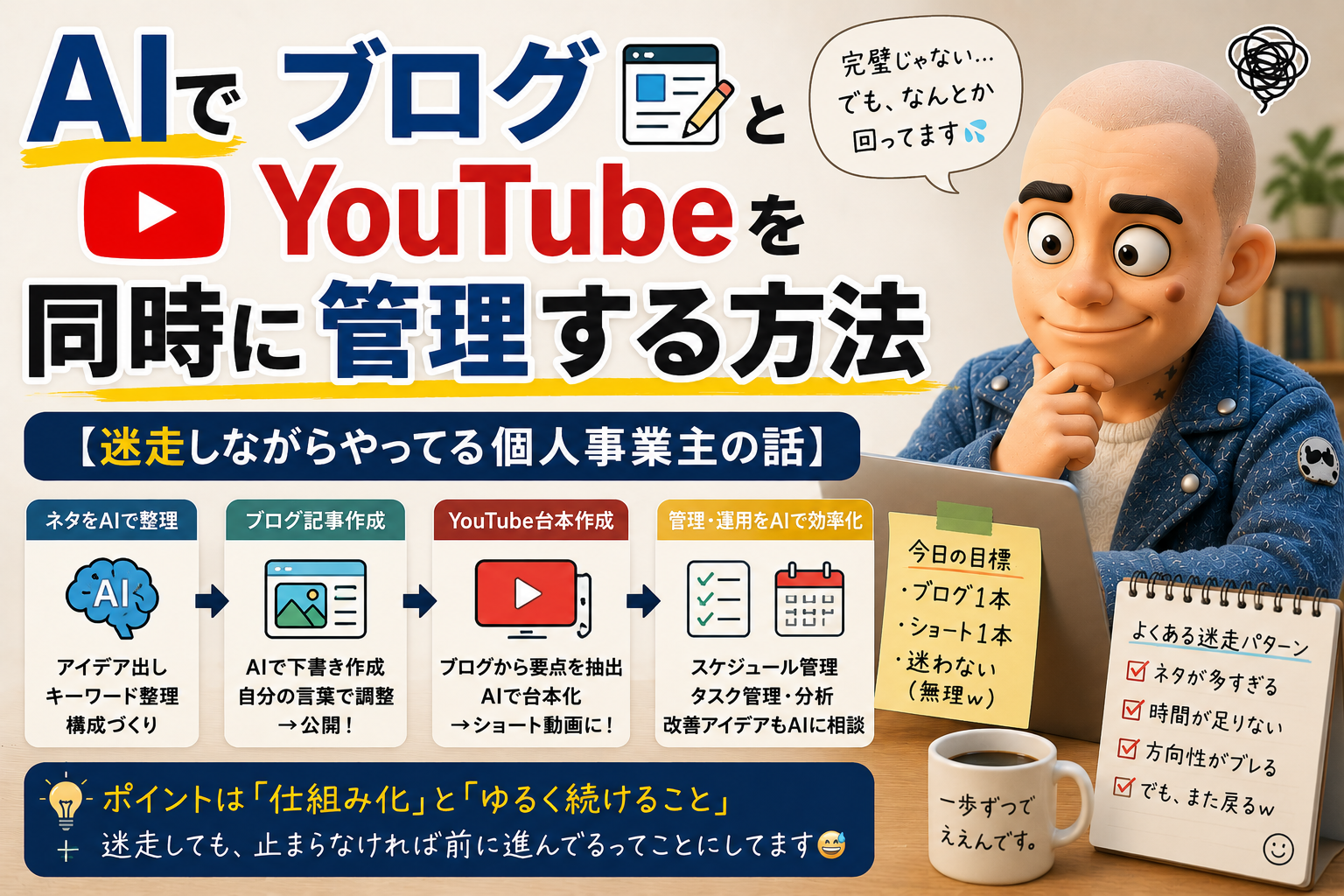
この記事では、AIを使いながらブログとYouTubeを同時に動かす方法を、実際にやっている流れで書きます。画面を開くところから1ステップずつ全部書くので、同じようにやってみてください。


ブログとYouTube、両方やる意味ってあるの?という話
どっちかだけでもいいんですよ、正直。
でもどうせブログやるなら見てほしいじゃないですか。それだけです。最初はYouTubeからブログへ誘導する流れでやっていたんですが、慣れてきたらブログからYouTubeへ、YouTubeからブログへ、他のSNSからも、という相互通行にしていきたいと思っています。
1つのチェーンというより、どこから入ってもどこかにつながる設計。まだ途中ですが、そういうイメージでやっています。
AIをどう使っているか、正直に話す
「こんな内容にしたいんだけどどうかな?」とか「ここ書き換えてこうして」とか、そういう使い方です。
うまく伝える才能が自分にはないので、とりあえず出してもらってガンガン変えていく流れになっています。サムネイルも記事も同じです。最初から完璧なものを求めるより、まず出してもらって、見て、直す。これの繰り返しです。
ClaudeとChatGPTで使い分けていて、それぞれキャラが違うから話し方も自然と変わります。Claudeにはブログ記事、ChatGPTには画像生成や台本の下書き、みたいな感じで使っています。
ブログ記事をAIと一緒に作る手順
Claudeを使ってブログ記事を作る流れです。
- ブラウザのアドレスバーに https://claude.ai/ と入力してEnterを押す
- 「Login」をクリックする
- メールアドレスとパスワードを入力して「Continue」をクリックする(アカウントがない場合は「Sign up」から無料登録する)
- ログイン後、左上の「New chat」をクリックする
- 画面下部の入力欄をクリックする
- まず記事のテーマと伝えたいことを入力して送信する
📋 記事の方向性を相談するときの入力例
AIを使ってブログとYouTubeを同時に管理する方法について記事を書きたいです。読者は個人事業主でAI初心者。難しい話より「自分にもできそう」と思ってもらえる内容にしたいです。構成案を出してもらえますか?
- Claudeが構成案を出してくる
- 「この見出しはいらない」「ここにこういう内容を追加して」など気になる部分を入力して送信する
- 修正された構成が出てくる
- 「この構成でH2ごとに本文を書いてください」と入力して送信する
- 本文の下書きが出てくる
- 読んでみて「ここは自分の言葉じゃない」「この部分は違う」と思った箇所を具体的に指摘して送信する
- 修正された文章が出てくる
- WordPressの管理画面を別タブで開く(https://mukiguri.com/wp-admin/)
- 左メニューの「投稿」→「新規追加」をクリックする
- Claudeで仕上がった文章をコピーしてWordPressのエディタに貼り付ける
- タイトル・カテゴリ・タグを設定する
- 右上の「プレビュー」をクリックして見た目を確認する
- 問題なければ「公開」をクリックする
ここまでできると、記事1本が手元に揃います。完璧な下書きじゃなくていいです。自分で直せる状態になっていればOKです。
YouTubeショートの台本をAIと一緒に作る手順
ChatGPTを使って台本を作る流れです。
- ブラウザのアドレスバーに https://chat.openai.com/ と入力してEnterを押す
- 「Log in」をクリックしてログインする
- 画面左上の「New chat」をクリックする
- 画面下部の入力欄をクリックする
- 作りたいショートのテーマと伝えたいことを入力して送信する
📋 台本を依頼するときの入力例
YouTubeショート用の台本を作ってください。テーマ:AIツールを使い始めた個人事業主の話。長さ:60秒以内。冒頭3秒で視聴者を引きつける構成にしてください。難しい専門用語は使わないでください。
- 台本の下書きが出てくる
- 「この言い回しは自分っぽくない」「ここはもっとカジュアルに」など気になる部分を入力して送信する
- 修正された台本が出てくる
- 納得できたらテキストをコピーする(Ctrl+A→Ctrl+C)
- メモ帳またはGoogleドキュメントを開いて貼り付ける(Ctrl+V)
- 台本を見ながら録音・撮影する
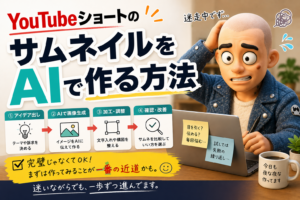
サムネイル画像をAIと一緒に作る手順
ChatGPTで画像を生成して、Canvaで文字を乗せます。
- ChatGPTのチャット画面を開く(https://chat.openai.com/)
- 画面上部のモデル選択欄をクリックして「GPT-4o」を選ぶ
- 入力欄に画像生成の指示を入力して送信する
📋 サムネイル画像を依頼するときの入力例
YouTubeショート用のサムネイル画像を作ってください。テーマ:AIツールを使っている個人事業主のイメージ。背景はシンプルな濃紺。明るくポップなトーン。文字は一切入れないでください。縦長(9:16)。
- 画像が表示される
- 「もっと明るくして」「人物をなくしてシンプルにして」など気に入らない部分を入力して修正する
- 気に入った画像の上で右クリックする
- 「名前を付けて画像を保存」をクリックして保存する
- ブラウザで https://www.canva.com/ を開く
- ログインする(アカウントがない場合は「登録」から無料登録する)
- 画面上部の検索欄に「YouTubeショート」と入力してEnterを押す
- 「YouTubeショートのサムネイル」のテンプレートをクリックする
- 編集画面が開いたら左メニューの「アップロード」をクリックする
- 「ファイルをアップロード」をクリックして先ほど保存した画像を選ぶ
- 「開く」をクリックするとキャンバスに画像が表示される
- 画像をクリックして四隅のハンドルをドラッグしてキャンバス全体に広げる
- 左メニューの「テキスト」をクリックする
- 「テキストボックスを追加」をクリックする
- テキストボックスをダブルクリックして入れたい文字を入力する
- 上部メニューでフォント・サイズ・色を変更する
- テキストをドラッグして見やすい位置に移動する
- 右上の「共有」→「ダウンロード」をクリックする
- 「PNG」を選んで「ダウンロード」をクリックする
これでサムネイルが完成です。あとはYouTube Studioからアップロードするだけです。
AIなしでやっていた頃の話
過去にブログもYouTubeもやったことがあります。文章力なくて無茶苦茶でした。時間かかりすぎて続かなかった。
洋服屋をやっていた頃、客が来ていない時間にこっそりやっていたんですよね。YouTubeも別のチャンネルで、視聴者を増やす目的じゃなくて、ゲームで遊ぶ仲間に見せる動画を上げていた。そこで少しずつ慣れていって、それならブログも見てもらえるようにと新しくチャンネルを作って今に至ります。
AIがいなかったら、今もたぶん続いていなかった。指示をもらう側にも指示を出す側にもなってくれるから、自分にもできると思えた。それだけです。
AIなしで全部自分でやっているクリエイターさんたちは、本当に尊敬します。
よくある質問
ブログとYouTubeどちらから始めたほうがいいですか?
どちらでも構いませんが、文章を書くことに慣れているならブログから、話すことや動画編集に慣れているならYouTubeから始めるほうが続けやすいです。どちらかが軌道に乗ってからもう一方を追加するほうが、無理なく両立できます。
ClaudeとChatGPTはどう使い分ければいいですか?
明確な正解はありませんが、Claudeは長文の文章作成や記事の構成に、ChatGPTは画像生成や短い台本作成に向いていると感じています。両方使ってみて、自分がやりとりしやすいほうを選ぶのが一番です。
AIに頼みすぎると自分の色が消えませんか?
消えます。最初はAIに全部任せていたら「ただの説明じゃん」「ありきたりな文章じゃん」と感じるようになりました。今は方向性と本音は自分で決めて、形にする作業をAIにやってもらう、という分担にしています。気づいたら逆になっていた、という流れです。
ブログを始めるならサーバーから整える
ブログとYouTubeを両方動かすには、まずブログの土台が必要です。
WordPressブログを始めるならサーバー選びが最初の関門で、自分はエックスサーバーを使っています。表示速度が安定していて、WordPressの自動インストールもあるので最初の設定で詰まりにくいです。
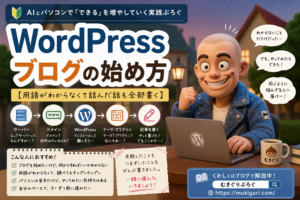
サーバーを契約してWordPressを立ち上げるまでの流れは、AIブログの始め方【完全ガイド】に全部書いています。
まとめ
ブログとYouTubeを両方やるのは、どうせやるなら見てほしいから。それだけです。
AIがいるおかげで続けられています。才能がないからとりあえず出してもらってガンガン変えていく。それでいいと思っています。完璧じゃなくていい。迷走しながら続けていれば、少しずつ形になっていきます。まあ、まだ途中ですけどね。
ブログで収益を出したいなら、スキルを売る選択肢もあります。AIを使って作ったコンテンツや得意なことをそのまま商品にできます。ココナラで副業を始めるのも一つの手です。
ブログの始め方はAIブログの始め方【完全ガイド】にまとめています。
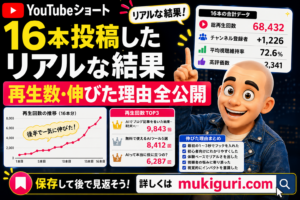
YouTubeショートの実録はYouTubeショート実録で書いています。
サムネイルの作り方はYouTubeショートのサムネイルをAIで作る方法もあわせてどうぞ。
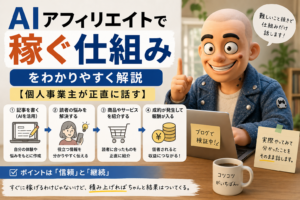
アフィリエイトで収益化したい人はAIアフィリエイトの仕組みも読んでみてください。
ブログ運営の全体設計はAIブログ運営の全体像も参考にどうぞ。
📖 関連記事| 車検・自動車修理業×AI集客 / AI文書作成ツール完全ガイド / 自分の仕事を「思い出す道具」故障診断補助ツール、AIで作ってみてる話 / Claude Codeに内部リンクを整理させた話

 むきぐりチャンネルを見る