Canva AIの使い方|初心者が3分でプロ級画像作成

目次

はじめに|Canva AIなら、デザインの知識ゼロでもプロ級の画像が作れる

「チラシを作りたいけどデザインセンスがない」
「SNS投稿用のおしゃれな画像を簡単に作りたい」
「外注すると高いし、自分で作る時間もない…」

そんな悩みを一気に解決してくれるのが、Canva AI(キャンバ・エーアイ)です。

Canva AIは、世界で2億2000万人以上が利用する人気デザインツール「Canva」に搭載された、AIによるデザイン自動生成機能です。文章を入力するだけで、AIが自動でチラシ・SNS画像・プレゼン資料などを作ってくれます。

この記事では、Canva AIの使い方を初心者向けに完全解説します。読み終えたとき、「今日からCanva AIを使ってみたい!」と感じていただけるはずです。

あわせて読みたい

そもそも「AI・SaaS」って何?という方は、まずこちらの記事から読むのがおすすめです。
👉 AI・SaaS・自動化とは?初心者にもわかる完全ガイド

Canva AIとは?Magic Studioの全体像

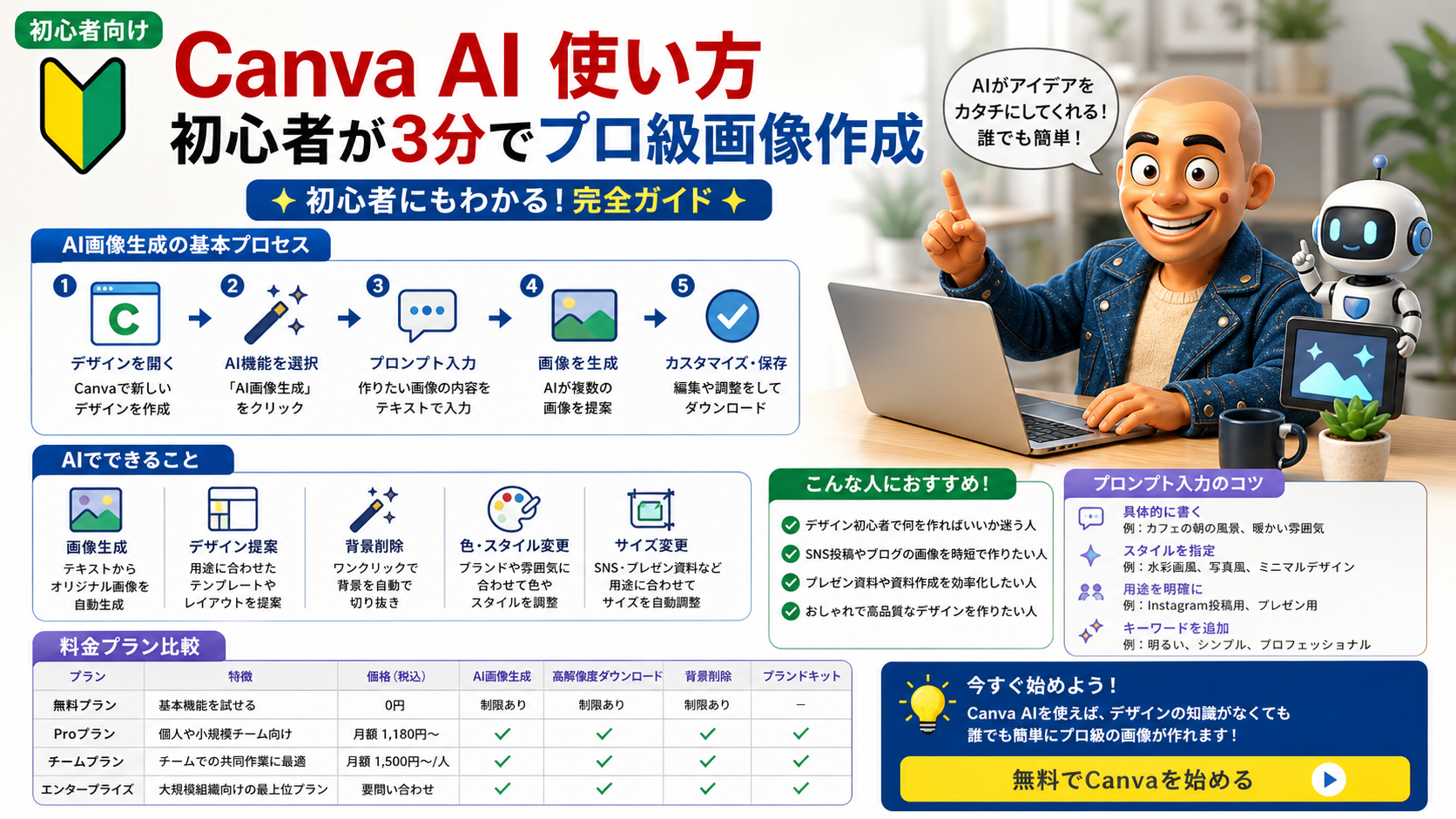
Canva AIは、正式には「Magic Studio(マジックスタジオ)」と呼ばれ、Canvaに統合された25以上のAI機能の総称です。

2023年にCanvaがOpenAI(ChatGPTの開発元)と提携し、最先端のAIをデザインツールに組み込んだことで、誰でも数秒でプロ品質のデザインが作れる時代が到来しました。

Canva AIの大きな特徴

  • 無料プランからAI機能が使える
  • 完全日本語対応で初心者でも安心
  • テンプレートが25万点以上で迷わない
  • スマホ・PC・タブレット全対応
  • 商用利用も基本的にOK

「画像生成AI」と聞くとMidjourneyやDALL-Eを思い浮かべる方も多いですが、Canva AIは「画像生成 + デザイン制作 + 文章生成」を全部こなせるオールインワンツールです。

Canva AIでできること【主要7機能】

Canva AIには多くの機能がありますが、特によく使われる7つの主要機能を紹介します。

機能名できること
Magic Design文章入力だけでデザイン全体を自動生成
Magic Media(Dream Lab)テキストから画像・動画を生成
Magic Writeキャッチコピーや文章を自動作成
Magic Eraser写真から不要なものをワンクリック削除
Magic Edit画像の一部をAIで自由に編集
Magic Resize1つのデザインを各SNSサイズに一括変換
背景透過人物や商品の背景をワンクリックで除去

① Magic Design(マジックデザイン)

「Instagram投稿用・春の新商品告知」のように用途を入力するだけで、AIが複数のデザイン候補を瞬時に生成してくれます。気に入ったものを選んで微調整するだけで完成です。

② Magic Media / Dream Lab(画像生成)

「夕日の海辺で犬が走っている写真」のような文章を入力すると、AIがオリジナル画像を生成。MidjourneyやDALL-Eと同じくテキストから画像を作れます。

③ Magic Write(文章生成)

ChatGPTのような文章生成AIがCanvaに内蔵されています。キャッチコピー・商品説明・SNS投稿文などをデザイン画面から直接生成できます。

④ Magic Eraser(不要物削除)

写真に写り込んだ通行人や電柱などを、ブラシでなぞるだけで自動消去。プロの画像編集ソフトでしかできなかったことが数秒で完了します。

⑤ Magic Edit(画像編集)

画像の一部分を選択して「ここを別のものに変えて」と指示するだけで、AIが自然に置き換えてくれます。たとえば「車のボディの色を赤に変えて」も一瞬です。

⑥ Magic Resize(サイズ変換)

1つのデザインを作れば、Instagram用・X(Twitter)用・YouTubeサムネイル用など、各SNSの最適サイズに自動変換。複数サイズを一気に量産できます。

⑦ 背景透過機能

人物や商品の写真をアップロードすると、ワンクリックで背景を透明化。ECサイトの商品画像や合成用の素材作りに重宝します。

Canva AIの料金プラン(2026年最新)

Canva AIは、無料プランからAI機能が使えるのが最大の魅力です。利用頻度に応じてプランを選びましょう。

プラン月額主なAI機能の利用回数
Canva 無料0円Magic Write 月50回、Magic Media 月25回
Canva Pro月1,180円(年払い)AIクレジット月500回、ほぼフル機能
Canva Teams1人あたり月1,500円〜Pro機能 + チーム共有・ブランド管理
Canva Enterprise要問合せ大企業向け・カスタム価格

ポイント

個人事業主や副業の方なら、まずは無料プランからスタートがおすすめ。本格的に使うようになったらCanva Pro(月1,180円)にアップグレードすれば十分です。年払いなら年間11,800円(月実質約984円)とさらにお得になります。

Canva AIの始め方【3ステップで完了】

Canva AIを始めるのはとても簡単です。以下の3ステップで今すぐ使い始められます。

STEP 1|Canva公式サイトにアクセス

「Canva 公式」で検索するか、ブラウザに canva.com と入力してアクセスします。

STEP 2|アカウント作成(無料)

Googleアカウント・Facebookアカウント・メールアドレスのいずれかで登録できます。所要時間は約30秒です。クレジットカードの登録は不要です。

STEP 3|デザインを始める

ホーム画面の検索バーに「Instagram投稿」「チラシ」「YouTubeサムネイル」など作りたい用途を入力するか、Magic Designに直接プロンプトを入力するだけで、AIがデザインを自動生成してくれます。

【実践】Canva AIで画像を作る基本手順

実際にCanva AIで画像を作る流れを、5ステップで解説します。

STEP 1|目的のサイズ・テンプレートを選ぶ

ホーム画面で「Instagram投稿」「A4チラシ」など、作りたいデザインの種類をクリック。テンプレートが豊富に表示されます。

STEP 2|Magic Designで自動生成

左側メニューの「Magic Design」をクリックし、「車検キャンペーンのチラシ・春」などと入力。数秒で複数のデザイン候補が表示されます。

STEP 3|気に入ったデザインをカスタマイズ

テキストや画像を自分の情報に書き換えます。フォントや色も自由に変更可能です。

STEP 4|AI機能で仕上げ

  • 画像が足りない → Magic Mediaで生成
  • キャッチコピーが思いつかない → Magic Writeで生成
  • 写真に余計なものが写っている → Magic Eraserで消去

STEP 5|ダウンロード

右上の「共有」→「ダウンロード」から、PNG・JPG・PDF・MP4など好きな形式で保存できます。

個人事業主におすすめの活用例【車検業の実例】

Canva AIは、デザイン外注費を大幅に削減できる個人事業主の最強の味方です。たとえば車の修理・車検業を営んでいる方なら、こんな使い方ができます。

① 車検キャンペーンのチラシ作成

Magic Designに「車検キャンペーン・3月限定・10%OFF」と入力するだけで、プロ品質のチラシが数秒で完成。印刷会社に外注すると数千〜数万円かかる作業が、無料〜月1,180円で何枚でも作れます。

② Instagram・X(Twitter)用のSNS投稿画像

「整備中の車のビフォーアフター画像」「タイヤ交換のお知らせ」など、SNS用の画像をMagic Resizeで全サイズ一括生成。集客に直結する投稿が簡単に作れます。

③ ホームページ用のイメージ画像

「整備士が車検作業をしているシーン」をMagic Mediaで生成。著作権フリーのオリジナル画像で、サイトの世界観を統一できます。

④ 名刺・看板・店内ポスター

名刺や看板用の画像も、Canva AIなら全てのサイズに対応。お客様への印象アップに直結します。

節約効果のシミュレーション

デザイナーに外注すると、チラシ1枚5,000〜30,000円、SNS画像1枚3,000〜10,000円が相場。
Canva Proなら月1,180円で作り放題です。月に1枚作るだけでも余裕で元が取れます。

他の画像生成AIとCanva AIの違い

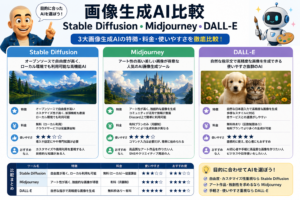
「Midjourney」「DALL-E」など他の画像生成AIとは、得意分野が異なります。

ツール得意分野おすすめ用途
Canva AIデザイン全般・即実用チラシ・SNS画像・資料
Midjourney芸術的・幻想的な画像アート作品・高品質ビジュアル
DALL-E会話形式での画像生成ChatGPTと連携した画像作成
Stable Diffusionカスタマイズ性無制限・上級者向け

結論:芸術性の高い画像が欲しいならMidjourney、デザインを完成形まで仕上げたいならCanva AIです。両方併用するのがプロの使い方。

あわせて読みたい

Canva AIのメリット・デメリット

メリット

  • 無料プランでもAI機能が使える
  • 完全日本語対応で初心者にやさしい
  • テンプレートが豊富で迷わない
  • 画像生成・文章生成・編集が1つで完結
  • スマホアプリでも全機能が使える
  • 商用利用が基本OK

デメリット

  • 無料プランはAI利用回数に制限あり(Magic Write月50回など)
  • 専門的な画像編集はPhotoshopに劣る
  • テンプレートに頼りすぎると他社と似たデザインになる
  • 画像の芸術性ではMidjourneyに劣る

商用利用の注意点

Canvaで作ったデザインは、基本的に商用利用OKです。チラシ・広告・SNS投稿・ホームページなどに自由に使えます。

ただし、以下の点には注意が必要です。

1. 素材を素材のまま販売するのはNG

Canvaのテンプレートや写真素材をそのままの形で販売することは禁止されています。あくまで「デザインの一部」として使うのはOKです。

2. AI生成画像の著作権に注意

AI生成画像は、有名人や既存キャラクターに似てしまうと著作権・肖像権の問題が発生する可能性があります。商用利用前に必ず確認しましょう。

3. ロゴへの使用は登録商標として申請しない

Canvaの素材をそのまま使ったロゴは、商標として登録できないケースがあります。完全オリジナルのロゴが必要な場合は、複数の素材を組み合わせて加工しましょう。

よくある質問(FAQ)

Q1. Canva AIは本当に無料で使えますか?

はい、無料プランからAI機能の一部が使えます。Magic Writeは月50回、Magic Mediaは月25回まで無料で利用可能です。

Q2. ChatGPTとCanva AIはどう違いますか?

ChatGPTは文章生成と画像生成が中心ですが、Canva AIはデザイン制作に特化しています。チラシやSNS画像など「完成形のデザイン」を作るならCanva AIが最適です。

Q3. スマホでも使えますか?

はい、iOS・Android両方の公式アプリがあります。スマホでもほぼすべてのAI機能が使え、外出先での編集にも便利です。

Q4. Canva Proの無料トライアルはありますか?

はい、通常30日間の無料トライアルが用意されています。期間中に解約すれば料金は発生しないので、まずはお試しがおすすめです。

Q5. 解約はいつでもできますか?

はい、いつでもオンライン上で解約可能です。解約しても期間終了まで利用できます。

Q6. ChatGPTやMidjourneyと併用すべきですか?

用途によります。芸術的な画像はMidjourney、文章生成はChatGPT、デザイン完成形はCanva AIと使い分けるのが理想です。

まとめ|Canva AIは個人事業主・小規模事業者の最強の味方

ここまでCanva AIの使い方を解説してきました。最後にポイントをまとめます。

Canva AIを使うべき人

  • デザインの知識ゼロでもプロ品質の画像を作りたい人
  • チラシ・SNS画像・資料を自分で作りたい個人事業主
  • 外注費を削減したい小規模事業者
  • ブログのアイキャッチ画像を量産したい人
  • ChatGPTやMidjourneyだけでは物足りない人

まずは無料プランから始めよう

Canva AIは無料プランからAI機能が使えるので、リスクゼロで試せます。使ってみて「これは使える!」と感じたらCanva Pro(月1,180円)にアップグレードすればOK。

外注費を月数千〜数万円削減できるツールが、月1,180円で使い放題。個人事業主にとって、これほどコスパの良い投資はありません

次に読みたい記事

デザインを効率化できたら、次は文章作成や情報整理のAIで業務効率化を進めましょう。

次に読む記事

👉 Notion AIの使い方|業務効率化が劇的に変わる完全ガイド(記事9・近日公開)

関連記事

よかったらシェアしてね!
  • URLをコピーしました!
目次