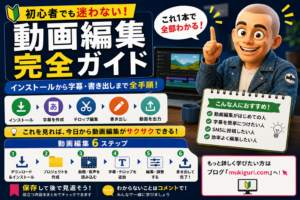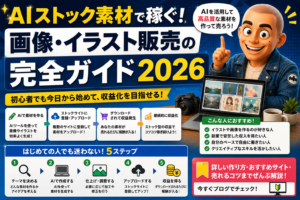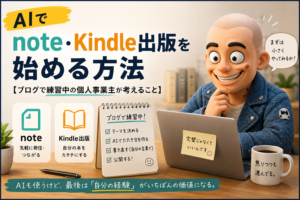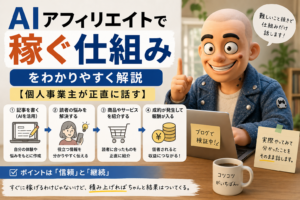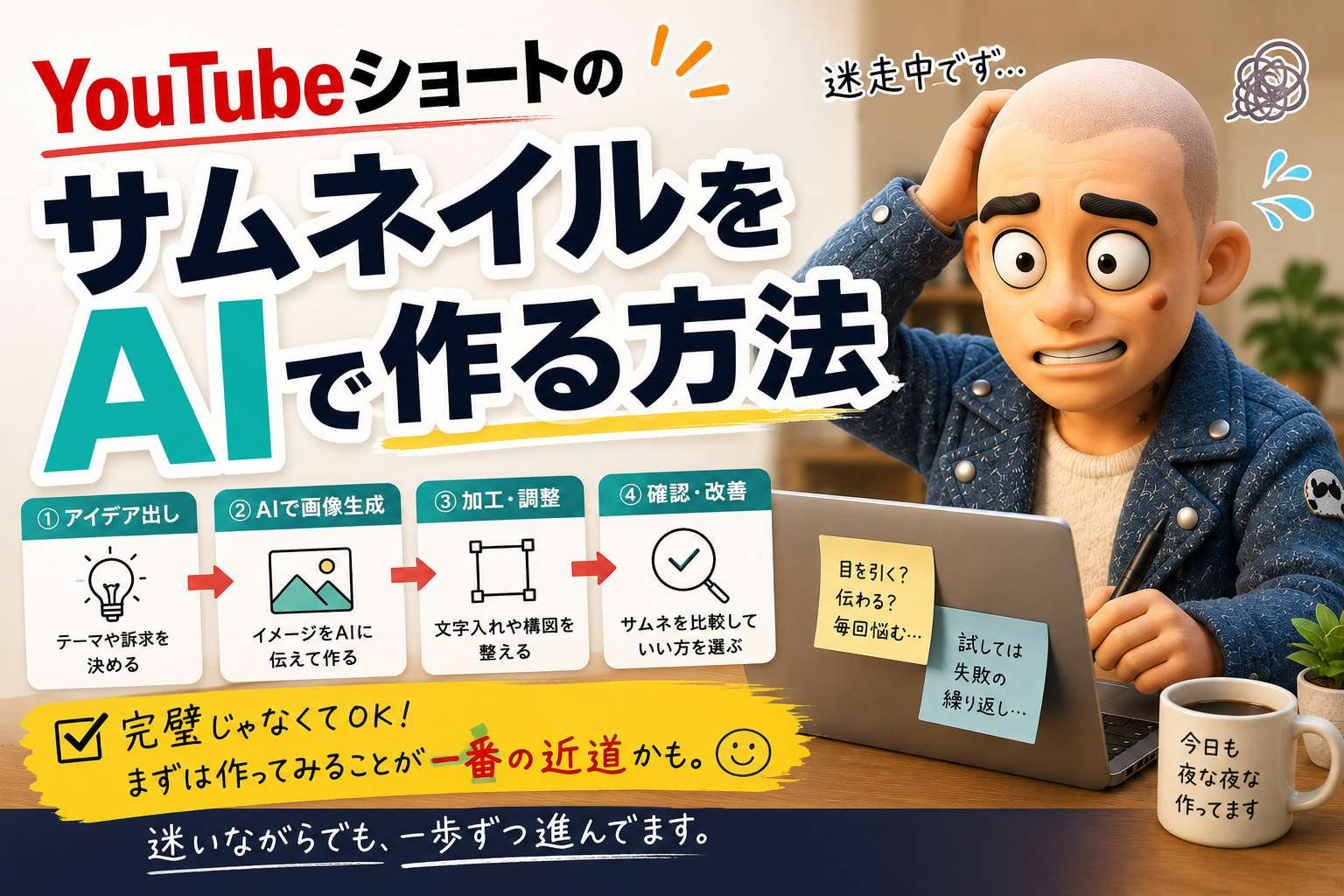
最初にAIにサムネイルを作ってもらったとき、「おー、いい感じじゃん」ってなりました。
でも作っていくうちに、なんか違うなって感じ始めて。「これただの説明じゃん」「ありきたりなAIが作った感じじゃん」って不満が出てきて、直して、また作って、直して。リライト地獄。
気づいたら自分でサムネイルの方向性を考えて、AIに作らせて、また直す、という流れになってました。あれ、最初と逆じゃん、って。
この記事では、素材ゼロからAIでサムネイルを作る手順を、画面を開くところから全部書きます。ChatGPTで画像を生成して、Canvaでテキストを乗せるまで、1ステップずつです。


全体の流れ、先に見ておく
難しいことはないです。ざっくりこの順番で進みます。
撮影した動画素材がなくてもできます。カメラもいらない。夜に仕事終わってから作れます。
ステップ① ChatGPTで画像を生成する
まずChatGPTを開いて、サムネイルに使う画像を作ります。
- ブラウザのアドレスバーに https://chat.openai.com/ と入力してEnterを押す
- 「Log in」をクリックする
- メールアドレスとパスワードを入力して「Continue」をクリックする(アカウントがない場合は「Sign up」から無料登録する)
- ログインするとチャット画面が開く
- 画面上部のモデル選択欄をクリックして「GPT-4o」を選ぶ(画像生成にはGPT-4oが必要)
- 画面下部の入力欄をクリックする
- 以下のようなプロンプトを入力する
📋 サムネイル用画像のプロンプト例
YouTubeショートのサムネイル用の画像を作ってください。内容:AIツールを操作している人物のイラスト風イメージ。背景はシンプルな濃紺。明るくポップなトーン。文字は一切入れないでください。縦長(9:16)。
- 入力欄右側の「↑」ボタンをクリックして送信する
- しばらく待つと画像が表示される
- 表示された画像の上で右クリックする
- 「名前を付けて画像を保存」をクリックする
- 保存先のフォルダを選んで「保存」をクリックする
「文字は一切入れないでください」は必ず入れてください。AIに文字を生成させると、読めない文字や変な文字が高確率で出てきます。文字はこのあとCanvaで自分で乗せます。
思ってたのと違う画像が出てきたとき
最初は変なのも出てきます。これ普通です。そういうもんです。
「もっと明るくして」「人物をなくしてシンプルな背景だけにして」のように、同じチャット内で指示を追加すると調整できます。一発で決まらなくてもいいです。
ただ、チャットをまたぐと雰囲気がガラッと変わることがあります。「ここで作ったらここで作る」と決めて、同じチャットで作り続けるとブレが減ります。
ステップ② Canvaでテキストを乗せる
生成した画像にタイトルや文字を乗せます。Canvaを使います。無料で使えます。
- ブラウザのアドレスバーに https://www.canva.com/ と入力してEnterを押す
- 右上の「登録」をクリックする(登録済みの場合は「ログイン」をクリックする)
- Googleアカウントまたはメールアドレスで登録・ログインする
- ログインするとホーム画面が開く
- 画面上部の検索欄に「YouTubeショート」と入力してEnterを押す
- テンプレート一覧が表示されるので「YouTubeショートのサムネイル」をクリックする
- テンプレートの編集画面が開く
- 左側メニューの「アップロード」をクリックする
- 「ファイルをアップロード」をクリックする
- 先ほどChatGPTで保存した画像ファイルを選んで「開く」をクリックする
- アップロードされた画像がサムネイルに表示される
- 画像をクリックして選択し、四隅のハンドルをドラッグしてキャンバス全体に広げる
- 左側メニューの「テキスト」をクリックする
- 「テキストボックスを追加」をクリックする
- キャンバス上にテキストボックスが表示されるのでダブルクリックする
- 入れたいテキストを入力する(例:AIツール3選 無料で使える)
- テキストを選択した状態で上部メニューからフォント・サイズ・色を変更する
- テキストをドラッグして見やすい位置に移動する
- 画面右上の「共有」をクリックする
- 「ダウンロード」をクリックする
- ファイルの種類で「PNG」を選ぶ
- 「ダウンロード」をクリックして画像を保存する
ここまでできると、サムネイル画像が手元に揃います。あとはYouTubeにアップロードするだけです。
ステップ③ YouTubeにサムネイルを設定する
- ブラウザで https://studio.youtube.com/ を開く
- Googleアカウントでログインする
- 左側メニューの「コンテンツ」をクリックする
- サムネイルを設定したい動画の右側にある鉛筆アイコン(編集)をクリックする
- 動画の詳細画面が開く
- 「サムネイル」の項目にある「サムネイルをアップロード」をクリックする
- 先ほどCanvaで保存した画像ファイルを選んで「開く」をクリックする
- サムネイルがプレビューに表示されることを確認する
- 画面右上の「保存」をクリックする
これで設定完了です。
フックについて、正直に思うこと
YouTubeって「フックが大事」ってよく言われますよね。確かに伸びている動画を見ると、フックがしっかりしているものが多い。
でも、フックだけで中身がない動画って、なんか嫌いなんですよね。見てがっかりする感じ。「釣られた」という気分になる。
あとAI生成のほうが再生数が回るという話もあって。人間が作ったコンテンツよりAI生成のほうがアルゴリズムに乗りやすいとしたら、それはちょっとおかしくないですか、とも思う。
だからフックを意識しつつも、「見てよかった」と思ってもらえる中身を作ることを優先しています。まあ、まだ探している最中ですが。
「わからない人間ですよ」をどう伝えるか問題
自分がYouTubeで伝えたいのは、「AIに詳しい人の話」じゃなくて、「自分もよくわかっていないけど触っている人の話」です。
「どうせ詳しい人が言ってるんだろ、自分にはわからないからいいや」ってなってほしくない。自分も同じくわからない人間ですよ、という空気をどう出すか。これがサムネイルでも動画でも一番の課題です。
AIに全部任せると、どうしても「ちゃんとした人」っぽい雰囲気になるんですよね。本音とAIが混ざって、人物が見えにくくなる。だから今は、方向性と本音は自分で決めて、AIには形にする作業をやってもらう、という分担になっています。あれ、逆じゃんってなるまでやってみないとわからないことって、けっこうあります。
サムネイルだけじゃなくて、YouTubeの収益化も気になってきた人へ
サムネイルを作れるようになると、次は「じゃあ再生数どうやって伸ばすの」「収益化って何から始めるの」ってなってきますよね。自分もそうでした。
AI×YouTubeの収益化の仕組みについてはAI×YouTube収益化の始め方にまとめています。
もし「YouTubeだけじゃなくてブログも並行して収益化したい」という場合は、アフィリエイトの仕組みから知っておくと全体が見えやすくなります。AIアフィリエイトの始め方も参考にしてみてください。
それと、AIを使って副業・収益化を体系的に学びたいという人には、オンラインスクールという選択肢もあります。ライティングやAI活用のスキルを短期間で身につけたい場合は、ライジョブ(無料カウンセリングあり)を見てみるといいかもしれません。無料で相談できるので、まず話を聞いてみるだけでもいいと思います。
よくある質問
AIで作ったサムネイルはYouTubeの規約違反になりますか?
2026年現在、AI生成画像をサムネイルに使用すること自体はYouTubeの規約違反ではありません。ただし、誤解を招く内容や著作権侵害にあたるものはNGです。収益化を目指す場合はYouTubeの最新ポリシーを定期的に確認することをおすすめします。
Canvaは無料で使えますか?
無料プランで使えます。サムネイルに文字を乗せる程度の用途なら無料プランで十分です。有料プランにすると使えるフォントや素材が増えますが、最初は無料プランで試してみてください。
毎回違う雰囲気の画像が生成されてしまいます
ChatGPTは過去のチャットの雰囲気に影響を受けることがあります。同じテイストで作り続けたい場合は、同じチャット内で作業を続けるのが有効です。新しいチャットを開くたびに最初から「こういうスタイルで」という指示を入れると安定しやすくなります。
まとめ:逆じゃんってなるまでやってみる
AIに全部任せようとすると、どこかで「なんか違う」ってなります。サムネイルも、記事も、だいたい同じ流れです。
最初はAIに作らせて満足して、だんだん不満が出てきて、直して、また直して、気づいたら自分が主導になっていた。それでいいと思っています。逆じゃんってなるまでやってみないとわからないことって、けっこうあります。
まあ、まだ迷走中ですけどね。
動画制作の全体像はYouTubeショート実録にまとめています。
動画編集にAIを使いたい人はVrewの使い方【完全ガイド】もあわせてどうぞ。
副業としてのYouTube活用はAI×YouTube収益化の始め方も参考にしてください。
📖 関連記事| AIストック素材で稼ぐ!画像・イラスト販売の完全ガイド2026 / Adobe Fireflyの使い方 / AIで仕事の効率を上げる方法TOP10

 むきぐりチャンネルを見る